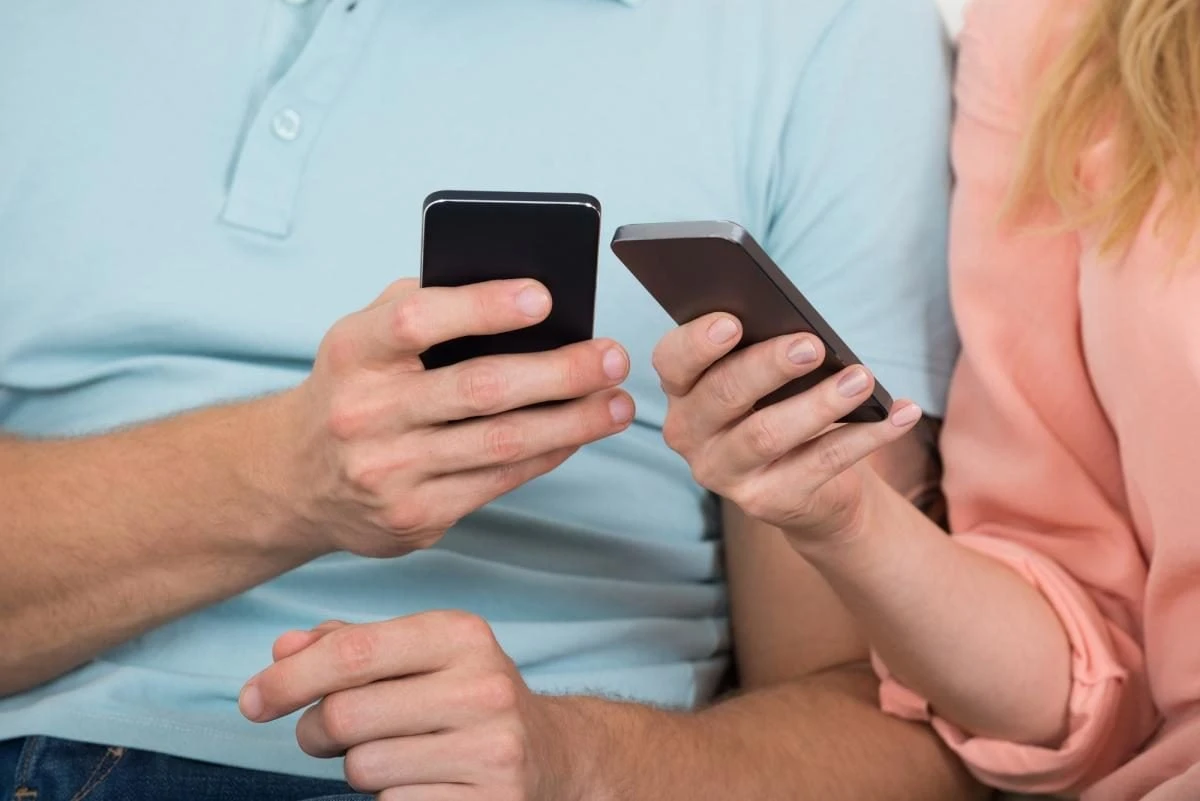
Перенести дані з одного телефона на інший можна за 10–30 хвилин під час першого налаштування нового пристрою: увімкніть новий смартфон, підключіться до Wi-Fi, оберіть «Копіювати дані» та з’єднайте зі старим через кабель або бездротово. Цей вбудований інструмент Google переносить контакти, фото, відео, повідомлення, журнали дзвінків та навіть встановлені додатки. Для Samsung підійде Smart Switch, а при переході з iPhone — новий інструмент iOS 26.3 або Move to iOS. Головне — підготувати обидва пристрої заздалегідь, щоб жодна фотографія чи чат не залишилися в минулому.
Такий перенос перетворює стрес від заміни гаджета на плавний перехід: усі спогади, налаштування та робочі файли опиняються на новому місці без втрат. У 2026 році процес став ще швидшим завдяки оновленим бездротовим технологіям та інтеграції з хмарами. Багато користувачів дивуються, як просто все відбувається, коли знаєш правильну послідовність.
Сучасні смартфони зберігають у собі цілий світ — від банківських додатків до сімейних відео. Правильний перенос зберігає цей світ недоторканим, а неправильний може залишити дірки в пам’яті. Давайте розберемо кожен сценарій детально, щоб ваш новий телефон одразу став рідним.
Підготовка до перенесення: що перевірити заздалегідь
Зарядіть обидва телефони щонайменше на 50% і підключіть до швидкого Wi-Fi — бездротове перенесення великих обсягів даних може тривати від 15 хвилин до години. Зробіть резервну копію старого пристрою в Google Drive або iCloud, щоб мати запасний варіант. Перевірте вільне місце на новому гаджеті: фото та відео часто займають десятки гігабайт.
Витягніть SIM-карту зі старого телефону та вставте в новий — це полегшить перенесення номерів. Якщо у вас eSIM, активуйте її в налаштуваннях. Оновіть ОС на обох пристроях до останньої версії: Android 15+ або iOS 26+ гарантують стабільність. Багато хто забуває про це і стикається з помилками з’єднання.
Сфотографуйте важливі паролі та налаштування — іноді вони не переносяться автоматично. Підготуйте USB-кабель сумісний з обома моделями або адаптер, якщо плануєте дротове з’єднання. Така підготовка робить процес спокійним і передбачуваним.
Android на Android: вбудований інструмент та Google One
Увімкніть новий Android і на екрані «Копіювати додатки та дані» оберіть відповідний пункт. З’єднайте телефони кабелем або бездротово через Wi-Fi — система сама покаже QR-код або інструкції. Оберіть, що саме переносити: контакти, фото, відео, SMS, журнали дзвінків, шпалери, музику без DRM та навіть додатки з Google Play. Процес відбувається автоматично, а ви можете спокійно знайомитися з новим інтерфейсом.
Якщо вже налаштували телефон, відновіть дані з резервної копії Google One. Зайдіть у Налаштування > Облікові записи > Google > Резервне копіювання та оберіть відновлення. У 2026 році Google One дозволяє переносити до 100 ГБ безкоштовно в базовому тарифі, а преміум-план розширює обсяги. Це ідеально, коли старий телефон вже недоступний.
Для власників Samsung Smart Switch пропонує ще більше можливостей: він переносить навіть налаштування оболонки One UI. Підключіть пристрої кабелем або через QR-код — і за кілька хвилин усі дані опиняться на місці. Додаток працює з будь-яким Android, а не тільки Galaxy.
Перехід з iPhone на Android: Move to iOS та нові інструменти 2026
На новому Android під час налаштування оберіть «Копіювати дані з iPhone». Завантажте на старий iPhone додаток Move to iOS, введіть код з Android і дочекайтеся завершення. Переносить контакти, історію повідомлень, фото, відео, закладки браузера та навіть облікові записи пошти. WhatsApp переноситься окремо через вбудований інструмент.
У 2026 році iOS 26.3 принесла прямий «Transfer to Android» — телефони ставляться поруч, і дані перетікають без додаткових додатків. Це справжній прорив для тих, хто втомився від кабелів. Для Samsung Smart Switch також підтримує iPhone і переносить навіть календарі та нагадування.
Після перенесення перевірте iMessage — переключіться на Android Messages, щоб повідомлення не губилися. Фото з iCloud легко завантажити в Google Photos через офіційний інструмент. Такий перехід робить зміну екосистеми менш болісною.
З Android на iPhone: Quick Start та хмарні сервіси
Під час налаштування нового iPhone оберіть «Перенести дані з Android». Запустіть Move to iOS на старому пристрої, з’єднайте через Wi-Fi і оберіть дані. Переносить повідомлення, контакти, фото, відео та календарі. WhatsApp вимагає окремого бекапу в хмару перед процесом.
Якщо телефон вже налаштований, використовуйте Google Drive для контактів та фото. Завантажте дані в хмару на Android, а на iPhone увійдіть у той самий акаунт. Для музики та файлів підійде Quick Share або Bluetooth. У 2026 році Apple полегшила імпорт з Android завдяки оновленим інструментам.
iPhone на iPhone переносить дані через Quick Start: просто піднесіть телефони один до одного, і все перетече бездротово. Це найшвидший варіант у яблучній екосистемі.
Перенесення WhatsApp, Telegram та банківських додатків
Для WhatsApp створіть резервну копію в Google Drive (Android) або iCloud (iOS), а на новому пристрої відновіть її після встановлення. У 2026 році офіційний перенос через QR-код працює між платформами. Telegram переносить усі чати автоматично після входу в акаунт — хмара зберігає все.
Банківські додатки зазвичай вимагають повторної авторизації, але історію платежів можна зберегти через експорт у PDF. Фотографії та документи краще дублювати в Google Photos або Dropbox — це захищає від несподіваних втрат. Кожен додаток має свої нюанси, тому перевірте їхню документацію заздалегідь.
Такий детальний підхід зберігає не тільки файли, а й емоції, закладені в переписках та спогадах.
| Метод | Платформи | Час | Що переносить |
|---|---|---|---|
| Вбудований Android transfer | Android → Android | 10–40 хв | Apps, фото, SMS, контакти |
| Smart Switch | Будь-які | 15–60 хв | Повний набір + налаштування |
| Move to iOS / Transfer to Android | iOS ↔ Android | 20–50 хв | Контакти, фото, WhatsApp |
| Google One / iCloud | Хмарний | 5–30 хв | Резервні копії |
Дані таблиці базуються на офіційних інструкціях Google та Samsung станом на 2026 рік. Оберіть метод залежно від ваших пристроїв.
Типові помилки при перенесенні даних
Помилка №1: Ігнорування підготовки. Багато хто починає без повної зарядки — процес переривається, і частина даних губиться.
Помилка №2: Перенесення без перевірки місця. Новий телефон заповнюється на половині, і система зависає.
Помилка №3: Забуття про WhatsApp. Чати не відновлюються, якщо не зробити бекап заздалегідь.
Помилка №4: Використання застарілих методів типу Bluetooth. Вони повільні та ненадійні в 2026 році.
Помилка №5: Не перевірка після перенесення. Деякі додатки вимагають повторного логіну, а фото можуть дублюватися.
Уникайте цих пасток — і ваш перехід буде бездоганним.
Практичні кейси та поради для реального життя
Багато хто купує новий флагман і переносить 200 ГБ фото з відпусток — бездротове з’єднання рятує нерви. Для сімей з кількома телефонами Smart Switch дозволяє переносити дані по черзі за один вечір. Офісні працівники цінують збереження налаштувань пошти та календаря, щоб не втрачати робочий ритм.
Якщо телефон зламався, відновлюйте з хмари — Google One зберігає все, навіть якщо старий пристрій недоступний. Для великих обсягів даних використовуйте кабель: швидкість вища, а ризик роз’єднання мінімальний. Регулярно створюйте бекапи — це звичка, яка рятує в критичних ситуаціях.
Перенесення даних — це не просто технічна операція, а момент, коли ваш цифровий світ оживає на новому пристрої. Кожен контакт, фото чи чат несе частинку життя, і правильний підхід зберігає цю магію. Тепер ваш новий телефон готовий стати ще кращим продовженням вас самих — з усіма спогадами та можливостями попереду.
About the Author