Підключити інтернет на ноутбуці можна за хвилину: клацніть іконку мережі в правому нижньому куті, оберіть Wi-Fi мережу, введіть пароль і натисніть «Підключитися». Якщо немає бездротового сигналу, вставте Ethernet-кабель у порт або USB-адаптер – система розпізнає його автоматично. Для мобільного інтернету увімкніть точку доступу на смартфоні або активуйте eSIM у налаштуваннях, якщо ноутбук підтримує 5G.
У 2026 році процес став неймовірно гнучким: Windows 11 з оновленням 24H2 підтримує Wi-Fi 7 з блискавичною швидкістю, а сучасні моделі з вбудованим модемом ловлять 5G без додаткових пристроїв. Новачки просто клацають іконки, а профі налаштовують автоматичне підключення, рандомізацію MAC-адреси та резервні канали.
Далі розберемо кожен спосіб з усіма нюансами – від простого Wi-Fi до просунутих опцій для подорожей і роботи. Ви дізнаєтеся, як уникнути типових пасток і зробити підключення стабільним назавжди.
Підключення через Wi-Fi: найшвидший і зручний спосіб
Більшість ноутбуків уже мають вбудований адаптер, тому процес починається з простого кліку. У Windows 11 натисніть іконку мережі в панелі завдань – з’явиться список доступних мереж. Оберіть свою, введіть пароль і поставте галочку «Підключатися автоматично». Система миттєво отримає IP-адресу і виведе значок повного сигналу.
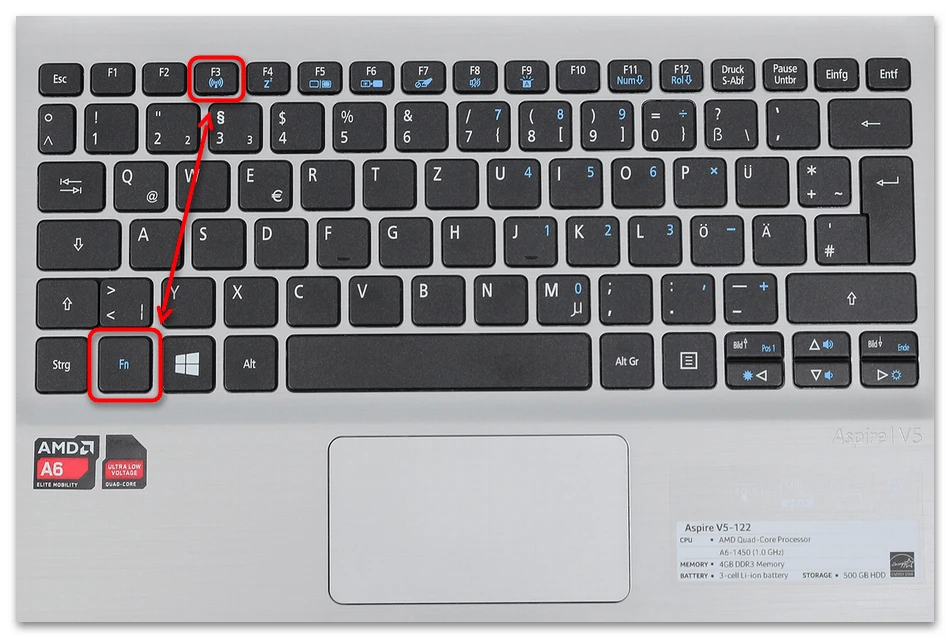
Якщо мережі не видно, перевірте, чи увімкнено Wi-Fi: натисніть Fn + клавішу з антенкою на клавіатурі або зайдіть у Параметри > Мережа та Інтернет > Wi-Fi. Для Wi-Fi 7 у 2026 році швидкість досягає 46 Гбіт/с – ідеально для онлайн-ігор чи 8K-відео. Увімкніть «Довільні адреси обладнання» в налаштуваннях мережі, щоб ваш ноутбук не відстежували в кафе чи аеропортах.
На macOS відкрийте Системні налаштування > Мережа > Wi-Fi, увімкніть адаптер і оберіть мережу. Linux у GNOME чи KDE просто клацає іконку мережі і вводить пароль. У всіх системах оновіть драйвери через Диспетчер пристроїв, якщо сигнал слабкий.
Підключення через Ethernet-кабель: стабільність і максимальна швидкість
Ethernet дає найнадійніший сигнал без перешкод. Вставте кабель RJ-45 у порт ноутбука або USB-адаптер, якщо порту немає. Система Windows автоматично розпізнає з’єднання і отримає адресу. Якщо провайдер вимагає PPPoE, зайдіть у Параметри > Мережа та Інтернет > Діал-ап > Налаштувати нове підключення і введіть логін та пароль від оператора.
На macOS підключення відбувається в Системних налаштуваннях > Мережа > Ethernet. Linux розпізнає кабель через NetworkManager. Перевага – швидкість до 10 Гбіт/с на гігабітних роутерах і нульові затримки для стрімінгу. У 2026 році навіть бюджетні ноутбуки з USB-C to Ethernet адаптерами дають стабільність, яку Wi-Fi не завжди забезпечує.
Порада: використовуйте кабель Cat6 або Cat7 для майбутньої сумісності з Wi-Fi 7 роутерами.
Мобільний інтернет через телефон: hotspot і tethering
Телефон стає рятівником у дорозі. Увімкніть «Точку доступу Wi-Fi» в налаштуваннях смартфона – Android чи iOS. На ноутбуці підключіться до нової мережі, як до звичайного Wi-Fi. Швидкість залежить від 4G/5G покриття: у містах України легко 50–200 Мбіт/с.
USB-tethering ще стабільніший: підключіть телефон кабелем, увімкніть «USB-модем» у налаштуваннях телефону. Windows автоматично створить з’єднання. Bluetooth-tethering економить батарею, але швидкість нижча. У 2026 році оператори Kyivstar і Vodafone пропонують безлімітні тарифи саме під такий сценарій.
Контролюйте трафік у телефоні, щоб не перевищити ліміт. Це ідеальний варіант для відряджень чи дачі.
USB-модем або вбудований 5G: незалежність від Wi-Fi
Вставте 5G USB-модем у порт, встановіть програмне забезпечення від оператора (автоматично в Windows). Модем отримає сигнал стільникової мережі і роздасть інтернет. Для ноутбуків з вбудованим модемом просто вставте SIM-карту в слот.
Швидкість у 2026 році сягає 1 Гбіт/с у зоні 5G. Перевірте сумісність модему з вашим оператором – Vodafone і lifecell дають найкраще покриття в Україні.
eSIM на ноутбуці: майбутнє без фізичних карток
Сучасні ноутбуки HP, Lenovo чи Microsoft Surface підтримують eSIM. Зайдіть у Параметри > Мережа та Інтернет > Стовпчик «Стільникова мережа» > Додати профіль eSIM. Відскануйте QR-код від оператора або введіть код активації вручну. Київстар і Vodafone дозволяють активувати eSIM онлайн або в салоні.
Перевага – кілька профілів на одному пристрої: робочий і особистий. Підключення відбувається автоматично при вході в зону покриття. У 2026 році eSIM став стандартом для бізнес-ноутбуків, бо не боїться втрати фізичної картки.
| Спосіб підключення | Швидкість | Стабільність | Зручність | Коли вигідно |
|---|---|---|---|---|
| Wi-Fi | До 46 Гбіт/с (Wi-Fi 7) | Середня | Найвища | Дім, офіс |
| Ethernet | До 10 Гбіт/с | Найвища | Висока | Ігри, робота |
| Мобільний hotspot | До 200 Мбіт/с | Середня | Висока | Подорожі |
| eSIM / 5G | До 1 Гбіт/с | Висока | Висока | Мобільність |
Дані за інформацією Microsoft Support. Оберіть спосіб під свої потреби – і насолоджуйтеся швидкістю.
Налаштування після підключення: безпека та оптимізація
Після першого з’єднання увімкніть брандмауер і оновіть Windows. У громадських мережах використовуйте VPN. Для автоматичного підключення додайте мережу до улюблених і поставте пріоритет Ethernet над Wi-Fi в просунутих налаштуваннях.
Перевірте швидкість на speedtest.net – якщо нижча за очікувану, змініть канал роутера або оновіть драйвери адаптера.
Типові помилки при підключенні інтернету на ноутбуці
- Забули увімкнути Wi-Fi адаптер. Фізична клавіша Fn або вимкнений перемикач – найчастіша причина «немає мереж». Завжди перевіряйте перед підключенням.
- Неправильний пароль з урахуванням регістру. Wi-Fi чутливий до великих/малих літер. Перевірте на іншому пристрої.
- Старі драйвери після оновлення Windows. Система може вимкнути адаптер. Оновіть через Диспетчер пристроїв або сайт виробника.
- Ігнорування MAC-рандомізації в громадських мережах. Без неї вас легко відстежують. Увімкніть у Параметрах.
- Не перевіряють ліміт на телефоні при tethering. Трафік закінчується несподівано. Встановіть сповіщення в додатку оператора.
Уникаючи цих помилок, ви заощадите нерви і час. Більшість проблем вирішується перезавантаженням або оновленням.
Практичні кейси з життя в Україні 2026
Студент у Києві підключився до Wi-Fi 7 роутера вдома – завантаження файлів для навчання займає секунди. У відрядженні в Харкові він активував eSIM від Київстар і працював у кафе без перебоїв.
Фрілансер на дачі використовував USB-модем Vodafone – стабільний 5G дозволив проводити відеоконференції. А сім’я в селі поєднала Ethernet від провайдера з телефонним hotspot як резерв.
Таких історій тисячі. Правильне підключення перетворює ноутбук на надійного помічника в будь-якій ситуації.
Коли ноутбук миттєво ловить сигнал і відкриває світ без затримок, з’являється відчуття свободи. Кожна сторінка завантажується блискавично, відеодзвінки не обриваються, а робота й розваги течуть легко. Саме так підключення інтернету стає не просто технічною справою, а ключем до комфортного життя в 2026 році.
Експериментуйте з способами, комбінуйте їх і завжди тримайте резервний варіант. Ваш ноутбук готовий до всього – головне, щоб інтернет був поруч.
About the Author