Коли новий роутер лежить у коробці, а інтернет-кабель стирчить зі стіни, немов запрошення до цифрової пригоди, багато хто відчуває легке хвилювання змішане з острахом. Цей пристрій, схожий на маленького робота з антенами, обіцяє швидкий зв’язок із цілим світом, але спочатку його потрібно правильно “приручити”. У 2025 році, коли технології еволюціонували до рівня, де роутери самі вчаться оптимізувати сигнал, процес підключення став простішим, але все ще вимагає уваги до деталей, щоб уникнути прикрощів на кшталт слабкого сигналу чи перерв у роботі.
Сучасні роутери, такі як моделі з підтримкою Wi-Fi 6E або навіть Wi-Fi 7, пропонують швидкості до 10 Гбіт/с, але їхня ефективність залежить від правильного старту. Почніть з розпакування: перевірте комплектацію, де має бути адаптер живлення, Ethernet-кабель і, можливо, швидкий посібник. Якщо ваш провайдер використовує оптоволоконний зв’язок, переконайтеся, що роутер сумісний з PON-технологіями, які стали стандартом у багатьох регіонах України станом на 2025 рік.
Вибір правильного роутера перед підключенням
Перш ніж встромляти кабелі, варто зрозуміти, який роутер підходить саме вам, бо помилка на цьому етапі може перетворити цифрову мрію на щоденну боротьбу з буферизацією. Уявіть роутер як серце вашої домашньої мережі: він повинен бити в ритмі ваших потреб, чи то стримінг 8K-відео, чи онлайн-ігри з мінімальною затримкою. За даними аналітиків, у 2025 році понад 70% українських домогосподарств перейшли на дводіапазонні моделі, що працюють на 2,4 ГГц для дальності та 5 ГГц для швидкості.
Оберіть пристрій з урахуванням типу інтернету: для кабельного підключення підійде будь-який стандартний роутер, але для оптоволокна шукайте моделі з вбудованим ONT-модулем. Бренди на кшталт TP-Link чи Asus пропонують бюджетні варіанти від 1000 грн, тоді як преміум-моделі з mesh-системами коштують удвічі дорожче, але забезпечують покриття у великих будинках. Пам’ятайте, що сумісність з провайдером – ключовий момент; деякі оператори, як Київстар чи Vodafone, рекомендують конкретні моделі для оптимальної роботи.
Якщо ви живете в квартирі з товстими стінами, обирайте роутер з кількома антенами – вони розкидають сигнал, ніби невидимі павутиння, захоплюючи кожен куток. А для енергоефективності шукайте пристрої з підтримкою PoE, які можуть живитися через Ethernet, що особливо актуально під час частих відключень електроенергії в Україні.
Підготовка до підключення: необхідні інструменти та перевірки
Підготуйтеся, ніби збираєтеся в похід: перевірте кабелі, як рюкзак, і місце установки, як маршрут. Вам знадобиться Ethernet-кабель (категорії 5e або вище для швидкостей понад 100 Мбіт/с), адаптер живлення та комп’ютер чи смартфон для налаштування. У 2025 році багато роутерів підтримують мобільні додатки, що спрощує процес, але не ігноруйте базові перевірки.
Спочатку визначте тип підключення від провайдера: динамічний IP, статичний чи PPPoE – цю інформацію можна знайти в договорі або на сайті оператора. Якщо інтернет йде через модем, переконайтеся, що роутер підключатиметься до його LAN-порту. А для безпеки відразу оновіть прошивку: виробники регулярно випускають оновлення, що захищають від вразливостей, як-от тих, що виявили в моделях 2024 року.
Місце для роутера обирайте центральне, подалі від мікрохвильовок чи металевих поверхонь, які глушать сигнал, ніби туман. Якщо у вас оптоволокно, перевірте термінал ONT – він повинен світитися зеленим, сигналізуючи про активний зв’язок.
Крок за кроком: базове підключення роутера
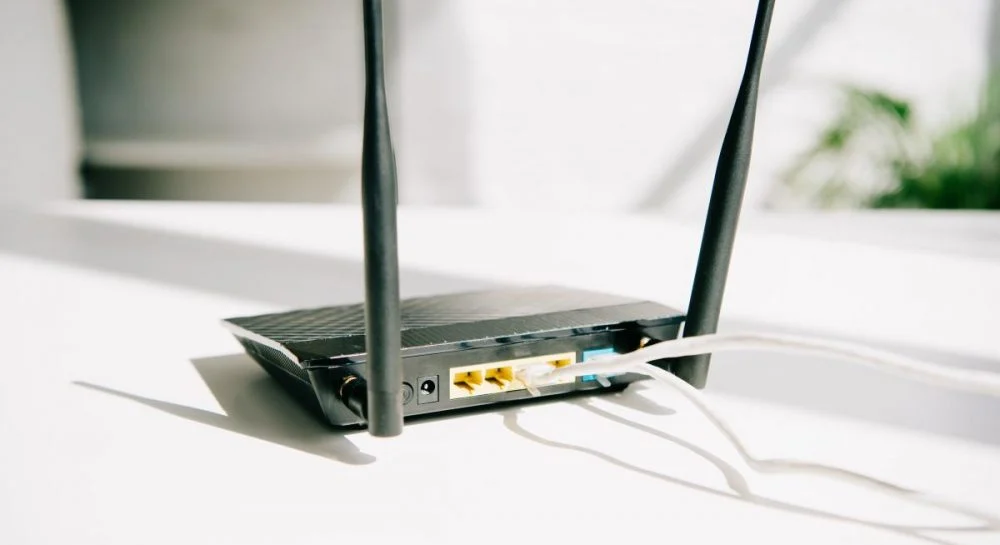
Тепер перейдімо до суті – фізичного підключення, яке нагадує складання пазла, де кожен кабель знаходить своє місце. Почніть з вимкнення всіх пристроїв, щоб уникнути коротких замикань. Вставте інтернет-кабель від провайдера в WAN-порт роутера – зазвичай він позначений синім кольором і стоїть окремо від LAN-портів.
Далі підключіть адаптер живлення та увімкніть роутер. Індикатори загоряться, ніби вогники на новорічній ялинці: WAN-лампочка повинна блимати, вказуючи на виявлення сигналу. Якщо ні, перевірте кабель на пошкодження – тріщини чи перегини можуть зруйнувати весь план.
Для дротового з’єднання візьміть Ethernet-кабель і з’єднайте один кінець з LAN-портом роутера, а інший – з комп’ютером. Комп’ютер автоматично розпізнає мережу, і ви зможете перейти до налаштувань через браузер, ввівши IP-адресу роутера, як-от 192.168.0.1 або 192.168.1.1.
- Вимкніть роутер і модем (якщо є).
- Підключіть WAN-кабель від провайдера до роутера – це основний “вхід” для інтернету, і без нього нічого не запрацює.
- З’єднайте роутер з комп’ютером через LAN-порт, використовуючи кабель з комплекту, щоб забезпечити стабільне з’єднання на етапі налаштування.
- Увімкніть пристрої та зачекайте 1-2 хвилини, поки індикатори стабілізуються – зелений колір означає успіх.
- Відкрийте браузер і введіть адресу роутера, щоб увійти в панель керування з логіном і паролем за замовчуванням (часто admin/admin).
Ці кроки працюють для більшості моделей, але для специфічних, як mesh-системи, може знадобитися додаток. Після підключення перевірте швидкість через сайти на кшталт speedtest.net – вона повинна відповідати тарифу провайдера.
Налаштування Wi-Fi та бездротового з’єднання
Коли дротове підключення готове, час розгорнути бездротову мережу, яка рознесе інтернет по всьому дому, ніби невидима хвиля. У панелі керування роутера знайдіть розділ Wi-Fi налаштувань і встановіть SSID – ім’я мережі, що буде видно всім пристроям. Оберіть сильний пароль, комбінуючи букви, цифри та символи, щоб уникнути непроханих гостей.
У 2025 році рекомендується активувати дводіапазонний режим: 2,4 ГГц для пристроїв IoT, як розумні лампочки, і 5 ГГц для смартфонів та ноутбуків, де швидкість критична. Якщо роутер підтримує Wi-Fi 6, увімкніть MU-MIMO для одночасного обслуговування кількох пристроїв без затримок. Не забудьте про канал: автоматичний вибір часто найкращий, але в багатоповерхівках перевірте сусідні мережі через інструменти на кшталт Wi-Fi Analyzer, щоб уникнути інтерференції.
Для розширення покриття додайте репітер або mesh-вузли – вони створюють єдину мережу, де сигнал переходить плавно, ніби естафета. Після налаштувань перезавантажте роутер і підключіться з телефону: шукайте мережу в списку Wi-Fi, введіть пароль і насолоджуйтесь.
Розширені налаштування для оптимальної роботи
Базове підключення – це лише початок; розширені опції перетворять роутер на справжнього стража вашої мережі. Встановіть QoS (Quality of Service), щоб пріоритизувати трафік: наприклад, виділіть більше пропускної здатності для відеодзвінків, якщо працюєте віддалено. У панелі знайдіть розділ “Розширені” і активуйте гостьову мережу – окрему Wi-Fi для відвідувачів, яка не дає доступу до ваших файлів.
Для безпеки увімкніть WPA3-шифрування, яке стало стандартом у 2025 році, і налаштуйте firewall, щоб блокувати підозрілий трафік. Якщо у вас смарт-дім, інтегруйте роутер з системами на кшталт Google Home чи Alexa через відповідні протоколи. А для моніторингу використовуйте вбудовані інструменти: деякі моделі показують статистику використання, допомагаючи виявити “пожирачів” трафіку.
Не ігноруйте оновлення прошивки – завантажуйте їх з офіційного сайту виробника, як TP-Link, щоб уникнути вразливостей, виявлених у 2024 році. Якщо інтернет нестабільний, перевірте MTU-налаштування: стандартне значення 1500 підходить для більшості, але для деяких провайдерів його потрібно знизити до 1492.
Підключення роутера до повербанка під час відключень
У реаліях 2025 року, коли відключення електроенергії в Україні стали частиною повсякденності, підключення роутера до повербанка – це рятівний хід. Оберіть повербанк з вихідною напругою 12V (якщо роутер потребує її) і ємністю від 20000 mAh, щоб забезпечити кілька годин роботи. Використовуйте адаптер DC-to-DC для стабільного живлення, вставляючи один кінець у повербанк, а інший – у роутер.
Перевірте сумісність: не всі роутери працюють від USB, тому для моделей на кшталт TP-Link Archer може знадобитися спеціальний кабель. Під час підключення моніторте температуру – перегрів може пошкодити пристрій. Цей метод дозволяє залишатися онлайн під час блекаутів, але пам’ятайте про обмежену швидкість, якщо мережа провайдера залежить від електрики.
Типові помилки при підключенні роутера
- 🚫 Ігнорування типу підключення: багато хто вставляє кабель у LAN замість WAN, що призводить до відсутності інтернету – завжди перевіряйте порти!
- 🚫 Слабкий пароль Wi-Fi: простий “12345678” робить мережу вразливою до хакерів, особливо в густонаселених районах, де сигнали перетинаються.
- 🚫 Неправильне розміщення: роутер у шафі чи біля вікна глушить сигнал, ніби стіна; ставте його на відкритому місці для кращого покриття.
- 🚫 Забуття оновлень: стара прошивка залишає лазівки для атак – оновлюйте регулярно, як радять виробники.
- 🚫 Перевантаження мережі: підключення десятка пристроїв без QoS спричиняє затримки; пріоритизуйте трафік для стабільності.
Ці помилки часто перетворюють просте завдання на головний біль, але їх легко уникнути з увагою до деталей. Наприклад, якщо індикатори не загоряються, перевірте кабель на обрив – простий тест з іншим пристроєм врятує ситуацію.
Тестування та усунення несправностей
Після підключення протестуйте все, ніби перевіряєте новий автомобіль перед поїздкою. Запустіть speedtest і порівняйте результати з обіцяними провайдером: якщо швидкість нижча, перевірте кабелі на якість. Для бездротового з’єднання пройдіться по дому, моніторячи силу сигналу – слабкі зони вказують на потребу в репітері.
Якщо інтернет не з’являється, перезавантажте роутер і модем, або скиньте налаштування кнопкою reset – це повертає до заводських, але стирає кастомні опції. У разі проблем з IP зверніться до провайдера: іноді вони блокують MAC-адресу, і потрібно зареєструвати нову. Для оптоволокна перевірте світловий сигнал на ONT – червоний означає проблему на лінії.
У 2025 році інструменти на кшталт додатків від Asus чи Netgear допомагають діагностувати: вони показують карти мережі, виявляючи “мертві” зони. Якщо нічого не допомагає, зверніться до підтримки – багато провайдерів пропонують віддалену допомогу.
| Тип підключення | Необхідні кроки | Потенційні проблеми |
|---|---|---|
| Кабельне (Ethernet) | Вставити в WAN, налаштувати IP | Пошкоджений кабель |
| Оптоволокно (PON) | Підключити до ONT, ввести логін | Слабкий оптичний сигнал |
| Мобільне (4G/5G) | Вставити SIM, налаштувати APN | Погане покриття |
Ця таблиця базується на рекомендаціях з сайтів moyo.ua та linkcom.lviv.ua. Вона допомагає швидко зорієнтуватися в типах підключень.
Зрештою, коли роутер працює гладко, ви відчуєте свободу: стримінг без пауз, ігри без лагів, робота без перерв. Але пам’ятайте, технології розвиваються, тож періодично перевіряйте оновлення, щоб ваша мережа залишалася на піку. Якщо виникають нові виклики, як інтеграція з розумним домом, експериментуйте обережно – кожен крок наближає до ідеальної цифрової гармонії.
About the Author