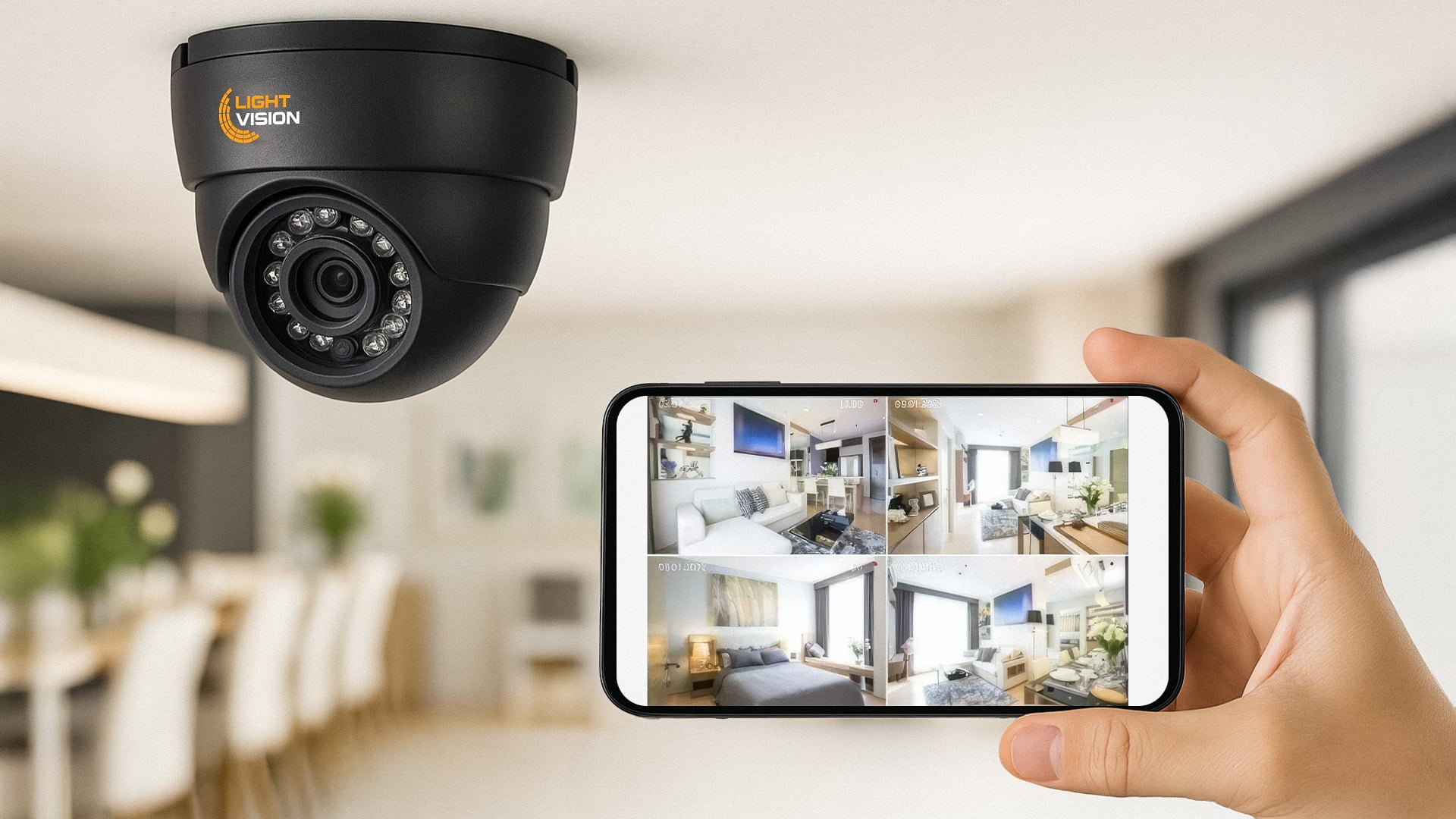
Wi-Fi камери перетворюють будинок на фортецю з невидимою охороною, де кожен куток під пильним оком вашого смартфона. Ці маленькі дива техніки, від компактних міні-моделей до поворотних гігантів з нічним баченням, дозволяють ловити кожен рух у реальному часі, ніби мати додаткову пару очей. У 2025 році ринок рясніє варіантами – від бюджетних Xiaomi до преміум Reolink, – і підключення до телефону стало простішим, ніж заварювати каву зранку. Але без правильного підходу процес може затягнутися, як сигнал Wi-Fi через три стіни.
Підготовка до підключення: ключові вимоги для успіху
Спочатку перевірте арсенал: сама камера з адаптером живлення (5V/2A мінімум, бо слабке – і все зависне), смартфон на Android 8+ або iOS 14+, стабільний роутер з Wi-Fi 2.4 ГГц. Чому саме 2.4 ГГц? Бо понад 95% камер ігнорують 5 ГГц, як старі друзі – забувають про них. Якщо роутер видає єдину мережу (SSID), розділіть діапазони в налаштуваннях, щоб камера не шукала привидів.
Завантажте додаток заздалегідь – з Google Play чи App Store, а не з сумнівних APK. Дозвольте дозволи: локацію (для сканування мереж), камеру (QR-коди) та мережу. Вимкніть VPN і антивірус, бо вони блокують локальні з’єднання, ніби ревнивий охоронець.
Перед запуском скиньте камеру: утримайте RESET 10 секунд, доки не почуєте голосове підтвердження або блимання LED. Це очищає попередні налаштування, роблячи пристрій “дитям” знову.
| Бренд | Додаток | Підтримка Android/iOS | Особливості |
|---|---|---|---|
| TP-Link Tapo | Tapo | Так/Так | QR-скан, 2.4 ГГц, інтеграція Alexa |
| Xiaomi | Mi Home / Xiaomi Home | Так/Так | BLE для швидкого pair, PTZ керування |
| Reolink | Reolink | Так/Так | UID-додавання, battery моделі |
| EZVIZ / Hikvision | EZVIZ / Hik-Connect | Так/Так | Хмарний P2P, AI детекція |
| Dahua / IMOU | DMSS / IMOU Life | Так/Так | ONVIF, microSD до 512 ГБ |
Таблиця базується на офіційних гайдах виробників станом на 2025 рік, наприклад, tp-link.com. Перед списком оберіть модель – це заощадить години пошуків. Після – перевірте оновлення firmware в app, бо свіжа версія виправляє 70% багів.
Загальні кроки підключення Wi-Fi камери до телефону
Процес схожий для більшості, ніби рецепт борщу: базові інгредієнти плюс родзинки бренду. Ось розгорнута послідовність, що працює для 90% пристроїв.
- Увімкніть камеру в розетку – LED блимає жовтим або синім, голос каже “Ready to connect”. Зачекайте 30 секунд.
- Запустіть app, увійдіть у акаунт (реєстрація через email/SMS, увімкніть 2FA для безпеки).
- Натисніть “+” або “Додати пристрій”, оберіть “Камера” > модель або “Інше”.
- Скануйте QR-код знизу камери – app розпізнає модель автоматично.
- Оберіть режим: EZ/AP (швидкий для новачків) або LAN (якщо є Ethernet-порт).
- Підключіться до тимчасової мережі камери (типу “Camera_XXXX”) з телефону – пароль зазвичай 12345678.
- Поверніться в app, введіть дані вашої домашньої Wi-Fi 2.4 ГГц: SSID і пароль. Натисніть “Підключити”.
- Зачекайте 1-2 хвилини – камера блимає зеленим, голос підтверджує “Connected”.
- Призначте ім’я (“Вхідні двері”), увімкніть motion detection, налаштуйте розклад запису на microSD або хмару.
- Тестуйте: перегляд live, push-повідомлення, двосторонній звук.
Ці кроки займають 5-10 хвилин, але якщо зависло – перезавантажте роутер. Перехід до платформ: Android простіший, iOS суворіший з дозволами.
Підключення Wi-Fi камери до Android: швидкість і гнучкість
На Android процес летить, як ракета: app одразу сканує мережі без зайвих запитів. Для Samsung чи Xiaomi телефон може використовувати BLE для прискорення. Якщо помилка “No network”, перевірте Airplane mode off і локацію on. Багатозадачність дозволяє додавати 5+ камер одразу, керуючи групами. У 2025 додатки як TinyCam Monitor дозволяють універсальний перегляд без брендових app.
Нюанси підключення до iPhone: обережність Apple
iOS грає за своїми правилами – після додавання камери йдіть у Налаштування > Конфіденційність > Локальна мережа, увімкніть для app. Без цього live не стартує. Для HomeKit-сумісних (Aqara, Eufy) інтеграція через “Додому” app дає Siri-команди: “Покажи камеру”. Якщо QR не читається, введіть UID вручну. iPhone обмежує фонову роботу, тож сповіщення налаштуйте як критичні.
Деталі для популярних брендів: TP-Link, Xiaomi, Reolink
TP-Link Tapo – король простоти: app Tapo веде за руку, автоматично обирає 2.4 ГГц, підтримує до 10 камер з AI-масками зон. Xiaomi Mi Home вимагає китайського сервера іноді, але PTZ 360° вражає плавністю. Reolink app дозволяє battery моделі заряджати соларно, з UID для віддаленого додавання – ідеально для дачі.
Наприклад, у Tapo: після QR оберіть “Quick Setup”, і камера готова за хвилину (tp-link.com). Xiaomi додає BLE-парінг для блискавичності.
Типові помилки при підключенні Wi-Fi камери та як їх уникнути
- Не та частота Wi-Fi: Камера бачить тільки 2.4 ГГц, а телефон на 5 ГГц. Рішення: розділіть SSID у роутері, підключіть телефон до 2.4.
- Слабкий сигнал: Стіни глушать – перенесіть роутер або додайте repeater. Тестуйте app Speedtest поруч з камерою (мін. 5 Мбіт/с).
- Firewall/VPN блокує: Вимкніть на телефоні, перевірте роутер UPnP on.
- Застаріла прошивка: Оновіть у app – фіксить 80% глюків.
- Перегрів/живлення: Використовуйте якісний адаптер, не подовжувач.
Ці пастки ловлять новачків, але з ними стаття стане вашим щитом.
Безпека з’єднання: не дайте хакерам зазирнути
Заводський пароль “admin” – запрошення на свято для зловмисників. Зразу змініть на складний (12+ символів, цифри, літери). Увімкніть 2FA в app, HTTPS для хмари, вимкніть UPnP якщо параноїд. Для багаткамерних сіток сегментуйте VLAN у роутері. У 2025 шифрування WPA3 стандарт, але перевірте. Регулярні оновлення – ваш найкращий антихакерський щит.
Поради для стабільної роботи Wi-Fi камери з телефоном
Розміщуйте камеру не вище 3 м, з оглядом 80% зони – уникайте сліпих кутів. Для зовнішніх – IP65+ захист, з антивандальним куполом. Інтегруйте з Google Home чи Alexa для голосового “включи камеру”. Якщо 10+ камер, оберіть NVR з PoE. Тестуйте щотижня: перевірте записи, сповіщення. Батарейні моделі заряджайте кожні 3 місяці, соларні – чистіть панелі. З цими хитрощами ваша система працюватиме роками, ніби швейцарський годинник у кишені смартфона.
About the Author