Зміна пароля на iPhone – це ніби оновлення замка на дверях вашого цифрового дому, де зберігаються найцінніші спогади, контакти та секрети. У 2025 році, коли кіберзагрози еволюціонували до хитрих алгоритмів, що полюють на слабкі ланки, така процедура стає не просто рутиною, а справжнім щитом для вашої приватності. Ця стаття розкриє всі нюанси процесу, від базових кроків для новачків до просунутих порад для досвідчених користувачів, з урахуванням останніх оновлень iOS 19, які Apple впровадила для посилення безпеки.
Сучасні iPhone пропонують кілька типів паролів, кожен з яких захищає різні аспекти пристрою. Код доступу блокує екран, Apple ID охороняє обліковий запис, а паролі для Wi-Fi чи додатків додають шари захисту. Розуміння цих відмінностей допомагає уникнути плутанини, адже помилка в одному може заблокувати весь пристрій, перетворивши ваш гаджет на марну цеглину.
Типи паролів на iPhone: що саме ви хочете змінити
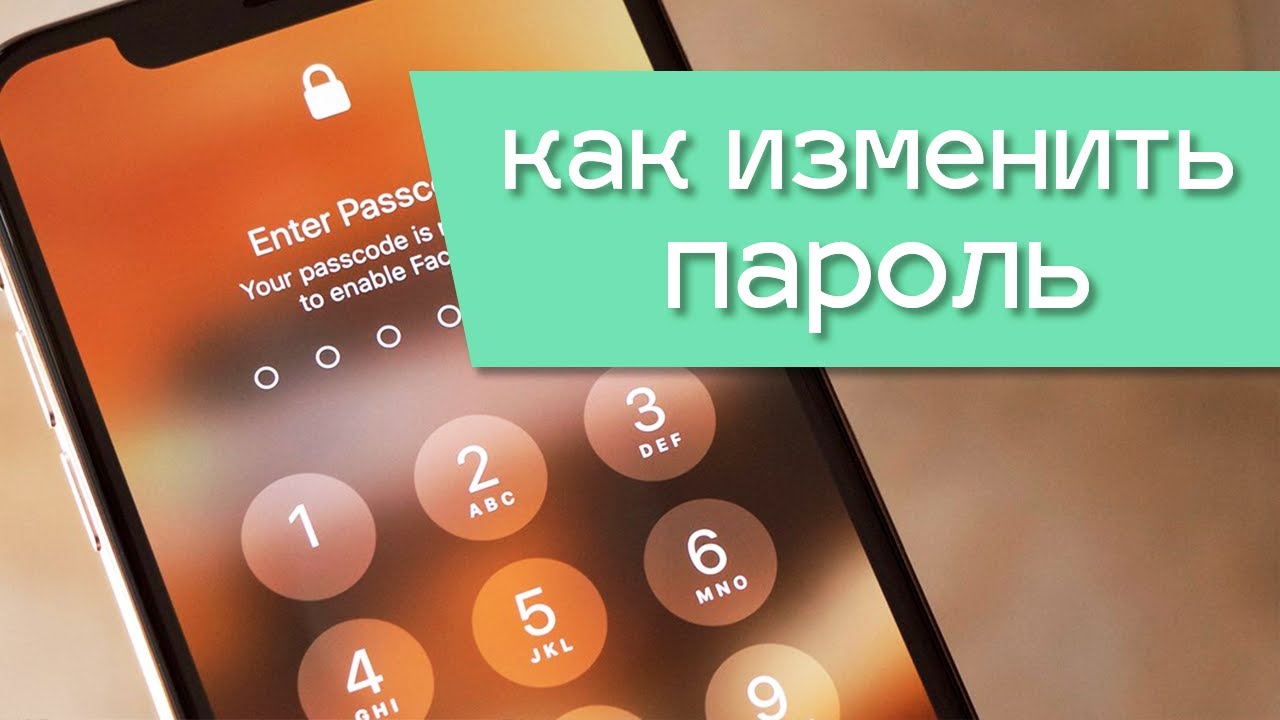
Перш ніж пірнати в інструкції, розберемося з термінологією, бо “пароль на iPhone” – це як багатошаровий пиріг, де кожен шар має свій смак. Найпоширеніший – код доступу, той шестизначний (або чотиризначний) бар’єр, який ви вводите, щоб розблокувати екран. Він інтегрований з Face ID чи Touch ID, роблячи доступ швидким, але надійним.
Інший ключовий елемент – пароль Apple ID, який пов’язує ваш iPhone з хмарними сервісами, покупками в App Store і навіть локацією пристрою. Зміна його впливає на всі гаджети в екосистемі Apple, тому тут потрібна обережність. А ще є паролі для окремих функцій, як обмеження в “Екранний час” чи доступ до iCloud, які часто забувають, але вони критичні для батьківського контролю чи корпоративної безпеки.
У 2025 році Apple додала опцію біометричного підтвердження для змін паролів, що робить процес інтуїтивнішим. Якщо ви забули, який саме пароль потрібно оновити, перевірте в налаштуваннях – там система підкаже, де шукати. Це рятує від годин фрустрації, коли пристрій відмовляється співпрацювати через дрібну плутанину.
Покрокова інструкція: як змінити код доступу на iPhone
Зміна коду доступу – це базовий крок, який займає хвилини, але приносить спокій, ніби ви щойно зачинили вікна перед бурею. Почніть з відкриття програми “Налаштування”, того сірого значка з шестернями, який ховає всі таємниці вашого пристрою. Прокрутіть вниз до розділу “Face ID та код доступу” (або “Touch ID та код доступу” на старіших моделях), і введіть поточний код, щоб підтвердити свою особу.
Тут відкривається меню, де ви побачите опцію “Змінити код доступу”. Натисніть її, і система запропонує ввести старий код ще раз – це запобіжник від випадкових змін. Потім оберіть тип нового коду: стандартний шестизначний для балансу зручності та безпеки, чотиризначний для швидкості, або навіть алфавітно-цифровий для максимального захисту, як у банківських системах.
Введіть новий код двічі, щоб уникнути помилок, і підтвердіть біометрією, якщо вона активована. На моделях iPhone 16 і новіших iOS 19 додає підказку про силу пароля, показуючи, чи він стійкий до brute-force атак. Після цього ваш пристрій перезавантажить налаштування доступу, і вуаля – новий бар’єр готовий. Якщо ви використовуєте Apple Watch, зміна синхронізується автоматично, роблячи екосистему ще зручнішою.
- Відкрийте “Налаштування” на головному екрані.
- Перейдіть до “Face ID та код доступу” і введіть поточний код.
- Оберіть “Змінити код доступу”, підтвердіть старий і введіть новий двічі.
- Налаштуйте опції, як автоматичне стирання даних після 10 невдалих спроб, для додаткової безпеки.
- Перевірте, чи працює Face ID з новим кодом, спробувавши розблокувати пристрій.
Ці кроки працюють на всіх моделях від iPhone SE (2022) до iPhone 17, з мінімальними відмінностями в інтерфейсі. Якщо пристрій на iOS 18 або нижче, меню може бути злегка іншим, але логіка та сама. Пам’ятайте, сильний код – це не просто цифри, а комбінація, яку важко вгадати, але легко запам’ятати, як дату народження улюбленого героя з фільму.
Зміна пароля Apple ID: глибокий посібник з відновленням доступу
Пароль Apple ID – це ключ до всього вашого цифрового життя, і зміна його може відчуватися як переїзд у новий будинок: хвилююче, але з потенційними пастками. Якщо ви забули поточний пароль, не панікуйте – Apple пропонує кілька шляхів відновлення, від двофакторної аутентифікації до використання довіреного пристрою. Почніть з відвідування сайту iforgot.apple.com на будь-якому браузері, де система проведе вас через процес скидання.
На iPhone відкрийте “Налаштування”, торкніться свого імені вгорі, потім “Вхід та безпека” (або “Пароль та безпека” в старіших версіях). Оберіть “Змінити пароль”, введіть поточний код доступу пристрою для підтвердження, і введіть новий пароль. Він повинен бути щонайменше 8 символів, з великими літерами, цифрами та символами – Apple суворо перевіряє це для запобігання слабким комбінаціям.
Якщо доступ заблоковано, використовуйте опцію “Забули пароль?” на екрані входу. Система надішле код на довірений номер телефону або email, пов’язаний з обліковим записом. У 2025 році Apple інтегрувала Passkeys – біометричні ключі, які замінюють традиційні паролі, роблячи зміну ще безпечнішою. Після оновлення вийдіть і ввійдіть заново на всіх пристроях, щоб синхронізувати зміни.
- Для відновлення через email: перевірте вхідні на пов’язаній адресі та слідуйте посиланню.
- Через довірений пристрій: на іншому iPhone чи Mac оберіть опцію скидання в налаштуваннях iCloud.
- З двофакторною аутентифікацією: введіть код з SMS або програми-автентификатора для підтвердження.
- Якщо все інше провалилося, зверніться до підтримки Apple з доказом власності, як серійний номер пристрою.
Цей процес не тільки змінює пароль, але й посилює загальну безпеку, особливо якщо ви підозрюєте компрометацію. За даними Apple, у 2025 році понад 70% атак на облікові записи пов’язані зі слабкими паролями, тому регулярна зміна – це інвестиція в спокій.
Особливості для різних моделей iPhone та версій iOS
Не всі iPhone однакові, і зміна пароля на старому iPhone 8 відрізняється від флагманського iPhone 17 з його просунутими чіпами. На моделях з Face ID, як iPhone 14 і вище, біометрія інтегрується глибше, дозволяючи зміну пароля без введення старого, якщо обличчя розпізнано. Це як магічний ключ, що відкриває двері одним поглядом.
Для пристроїв на iOS 19, випущеної в 2025, з’явилася функція “Автоматична ротація паролів”, яка пропонує генерувати та змінювати коди щомісяця автоматично, з нагадуваннями. На старіших моделях, як iPhone 11, процес manuelний, але стабільний – просто уникайте оновлень, якщо пристрій не підтримує нову iOS. Якщо ви маєте iPhone з eSIM, зміна Apple ID може вплинути на мобільний зв’язок, тому перевірте налаштування оператора після.
Порівняємо в таблиці ключові відмінності:
| Модель iPhone | Версія iOS | Особливості зміни пароля | Додаткові опції |
|---|---|---|---|
| iPhone 17 | iOS 19 | Біометрична зміна без старого коду | Passkeys, авто-ротація |
| iPhone 14 | iOS 18 | Стандартна зміна з Face ID | Інтеграція з Apple Watch |
| iPhone SE (2022) | iOS 17 | Базова зміна з Touch ID | Обмежені біометричні опції |
| iPhone 8 | iOS 16 | Лише код доступу без біометрії | Мінімальна синхронізація |
Джерело даних: офіційний сайт підтримки Apple (support.apple.com). Ця таблиця ілюструє, як еволюція технологій робить процес простішим, але на старих пристроях вимагає більше уваги до деталей.
Безпека та найкращі практики при зміні пароля
Зміна пароля – це не кінець, а початок сильнішої оборони, де кожен крок посилює фортецю. Використовуйте менеджер паролів, вбудований в iOS, щоб генерувати складні комбінації, які хакери не зламають за роки. Активуйте двофакторну аутентифікацію – це як другий замок, що блокує двері навіть якщо ключ вкрадено.
Уникайте використання одного пароля для всього; подумайте про нього як про унікальний рецепт, що пасує лише до одного блюда. Регулярно перевіряйте активність облікового запису в налаштуваннях Apple ID, де видно всі пристрої та сеанси. Якщо ви ділите iPhone з родиною, налаштуйте гостьовий режим, щоб зміни не зачіпали інших.
У 2025 році, з ростом AI-атак, Apple рекомендує комбінувати паролі з фізичними ключами, як YubiKey, для корпоративних користувачів. Це додає шар, який неможливо зламати віддалено, перетворюючи ваш iPhone на неприступну цитадель.
Типові помилки при зміні пароля на iPhone
- 🚫 Забувати старий код і не мати резервного плану – це призводить до повного блокування, ніби пристрій вирішив взяти відпустку без вас.
- 🚫 Використовувати прості комбінації на кшталт “123456” – хакери зламають це швидше, ніж ви скажете “ой”.
- 🚫 Ігнорувати оновлення iOS – старі версії мають вразливості, що роблять зміну пароля марною проти сучасних загроз.
- 🚫 Не перевіряти синхронізацію з іншими пристроями – це може залишити вразливі місця в екосистемі.
- 🚫 Змінювати пароль у громадському Wi-Fi – ризик перехоплення даних перетворює процедуру на лотерею.
Ці помилки – як камені на шляху, але їх легко обійти з трохи передбачливості. Якщо ви стикнулися з проблемою, перезавантажте пристрій і спробуйте знову – іноді це розв’язує дрібні глюки.
Що робити, якщо забули пароль: відновлення та профілактика
Забутий пароль – це як загублений ключ від дому вночі, але Apple надає ліхтарі для пошуку. Для коду доступу використовуйте iTunes або Finder на комп’ютері: підключіть iPhone, увійдіть в режим відновлення (натисніть кнопки гучності та живлення в послідовності) і відновіть пристрій. Це стирає дані, тому резервна копія в iCloud – ваш рятівник.
Для Apple ID процес подібний, але з акцентом на верифікацію. Якщо ви маєте доступ до email, скиньте через посилання; інакше, використовуйте ключ відновлення, згенерований при налаштуванні двофакторки. У крайньому випадку, підтримка Apple допоможе з перевіркою особи через документи, але це може зайняти дні.
Профілактика проста: регулярно створюйте резервні копії, записуйте підказки в захищеному місці і тестуйте відновлення заздалегідь. У 2025 році функція “Сімейний доступ” дозволяє делегувати відновлення родичам, роблячи процес колективним і менш стресовим.
Додаткові паролі: Wi-Fi, додатки та “Екранний час”
Окрім основних, iPhone ховає паролі в несподіваних місцях, як Wi-Fi мережі чи обмеження в “Екранний час”. Щоб змінити пароль Wi-Fi, перейдіть в “Налаштування” > “Wi-Fi”, торкніться мережі і оберіть “Забути цю мережу” – потім підключіться заново з новим паролем від роутера.
Для “Екранний час” – це інструмент для контролю використання, де пароль блокує зміни. Змініть його в “Налаштування” > “Екранний час” > “Змінити код Екранного часу”, ввівши старий. Це корисно для батьків, які хочуть обмежити час на ігри, не даючи дітям лазівок.
У додатках, як банківських, паролі змінюються всередині програми, але iOS пропонує автозаповнення з Keychain. Якщо ви керуєте кількома, використовуйте вбудований менеджер паролів для централізованого контролю. Ці дрібні зміни накопичуються, створюючи мережу захисту, міцну як павутина.
Наостанок, пам’ятайте, що технології еволюціонують, і те, що сьогодні здається складним, завтра стане інтуїтивним. Залишайтеся пильними, і ваш iPhone служитиме вірно, охороняючи ваші дані від бурхливого цифрового світу.
About the Author