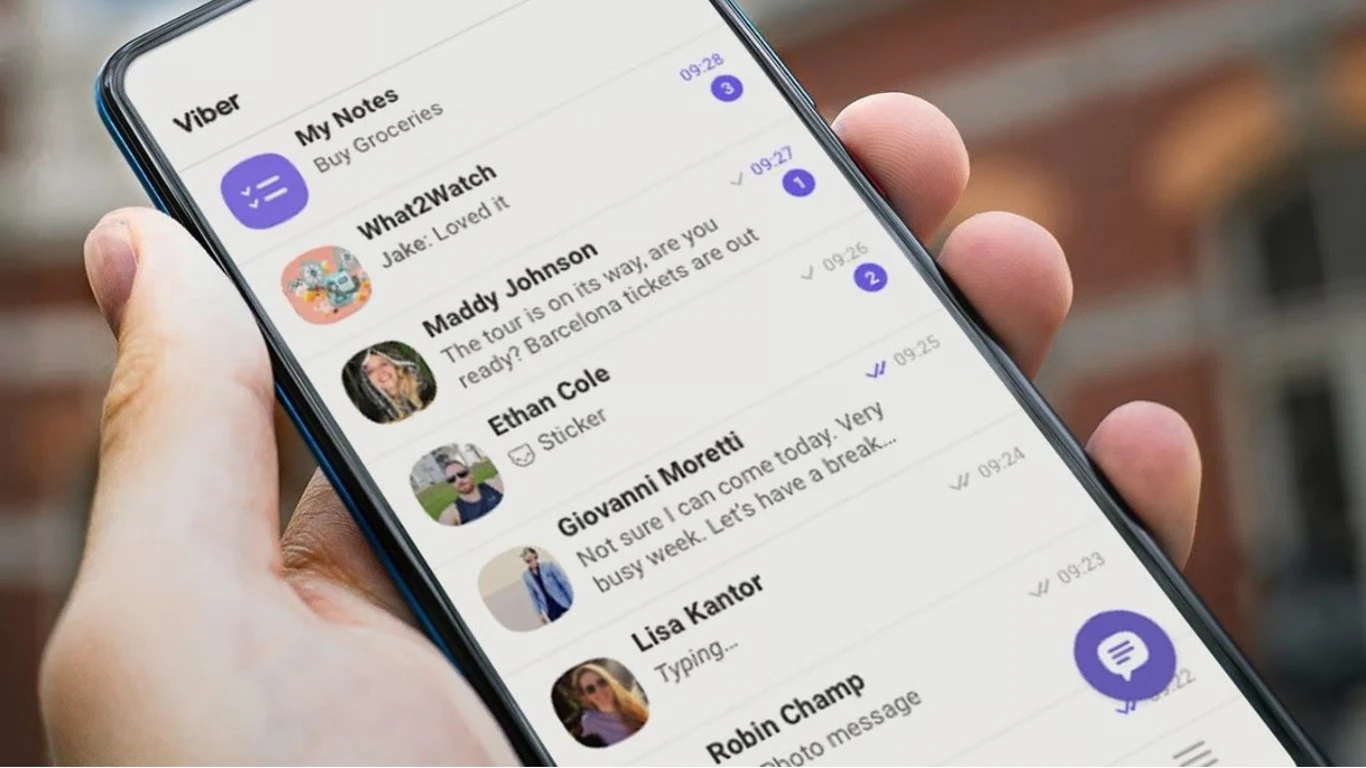
Відкрити файл у Viber — це просто тапнути на вкладення в чаті: медіафайл миттєво розгортається на весь екран, а документ завантажується і відкривається у відповідній програмі чи вбудованому переглядачі. На Android та iOS процес займає секунди, якщо інтернет стабільний і дозволи на сховище активні, а на комп’ютері достатньо клацнути мишкою, щоб файл завантажився автоматично або вручну залежно від налаштувань. Це працює для фото, відео, PDF, DOC, архівів і навіть великих документів до 50 МБ — головне, щоб додаток був оновлений до останньої версії 2026 року.
Такий простий жест пальцем або клік перетворює Viber з простого месенджера на повноцінний інструмент обміну документами, де кожен файл оживає в чаті без зайвих переходів між програмами. Новачки швидко освоюють базові кроки, а досвідчені користувачі додають налаштування авто-завантаження та керування пам’яттю, щоб файли завжди були під рукою. Навіть якщо здається, що вкладення «зависло», рішення лежить у кількох кліках — від оновлення додатка до перевірки дозволів.
Viber робить відкриття файлів інтуїтивним, ніби розгортає сторінку улюбленої книги прямо посеред розмови, і це особливо зручно для фрілансерів, менеджерів чи сімей, які обмінюються договорами, фото чи відео щодня. Тепер розберемо кожен крок детально для всіх платформ, щоб ви почувалися впевнено в будь-якій ситуації.
Як відкрити файл у Viber на смартфоні: Android та iOS
На мобільному пристрої процес починається з відкриття чату, де надійшло вкладення. Тапніть на мініатюру фото, відео чи іконку документа — файл почне завантажуватися, якщо ще не скачаний, а потім розкриється в повноекранному режимі або в зовнішній програмі. Для Android система часто пропонує вибрати додаток для відкриття PDF чи DOC, тоді як на iOS файли інтегруються з «Файли» або галереєю автоматично. Якщо медіа не завантажується, перевірте Wi-Fi або мобільні дані — Viber не зберігає великі файли на серверах довго.
Для зручності перейдіть у інформацію про чат: тапніть на назву чату вгорі, оберіть розділ «Файли» або «Фото» — там зібрані всі вкладення в хронологічному порядку. Тапніть будь-який елемент, і він відкриється миттєво. На Android довгий тап на файл дозволяє зберегти його в галерею або поділитися, а на iOS з’являється меню «Зберегти в «Файли»». Це особливо корисно, коли потрібно швидко знайти договір серед сотень повідомлень.
Фото та відео в чатах відкриваються з додатковими опціями: масштабування, редагування чи перемотка. Документи ж вимагають стабільного інтернету для першого завантаження, після чого відкриваються офлайн. Такий підхід робить Viber гнучким інструментом, де файли не губляться в хаосі чатів, а завжди доступні одним дотиком.
Відкриття файлів у Viber Desktop на комп’ютері
На ПК чи ноутбуці Viber синхронізується з телефоном через QR-код, і відкриття файлів стає ще зручнішим. Клацніть на вкладення в чаті — якщо авто-завантаження увімкнено в налаштуваннях, файл миттєво завантажиться в спеціальну папку; інакше натисніть кнопку завантаження. Медіа відкривається в окремому вікні з можливістю зберегти чи показати в теці, а документи — в зовнішній програмі на кшталт Adobe Reader чи Word.
Перейдіть у налаштування: «Більше» → «Параметри» → розділ медіа, де регулюєте «Медіафайли завантажуються автоматично» та тривалість зберігання (від тижня до вічно). Документи зберігаються окремо в папці «Rakuten Viber documents», яка не видаляється при деінсталяції. Правою кнопкою миші на файлі викликайте меню: «Завантажити», «Відкрити в браузері» чи «Показати в теці» — це дає повний контроль над кожним елементом.
Для великих файлів десктопна версія показує прогрес завантаження в реальному часі, а відео відтворюється автоматично за бажанням. Це ідеально для роботи за комп’ютером, коли потрібно швидко переглянути презентацію чи контракт без перемикання на телефон.
Де зберігаються файли після відкриття та як їх знайти
Після відкриття файли автоматично зберігаються в спеціальних теках Viber, щоб ви могли повернутися до них пізніше. На Android медіа з’являється в альбомах галереї «Viber Images» та «Viber Videos», а документи — у внутрішньому сховищі в теці Android/data/com.viber.voip. На iOS все йде в додаток «Файли» або галерею залежно від типу. На комп’ютері медіафайли лягають у папку, яку можна змінити в налаштуваннях, а документи — в постійну теку «Rakuten Viber documents».
Щоб швидко знайти все, скористайтеся керуванням сховищем: у налаштуваннях телефону оберіть «Пам’ять», і побачите розподіл місця по чатах. Там же видаляйте непотрібне, не торкаючись галереї пристрою. Це економить гігабайти і тримає порядок, ніби ви розсортували шафу з важливими паперами.
Для просунутих користувачів: вимкніть авто-збереження в налаштуваннях медіа, щоб файли не засмічували телефон, і завантажуйте вручну лише потрібне. Так Viber стає справжнім архівом, де кожне вкладення на своєму місці.
| Платформа | Спосіб відкриття | Місце зберігання | Авто-завантаження |
|---|---|---|---|
| Android | Тап на мініатюру в чаті | Галерея Viber + внутрішнє сховище | Залежить від дозволів |
| iOS | Тап + меню «Файли» | Додаток «Файли» або галерея | Автоматично для медіа |
| Desktop | Клік + правою кнопкою | Налаштовувані папки медіа/документів | Перемикач у параметрах |
Дані базуються на офіційній документації сайту help.viber.com. Таблиця показує ключові відмінності, щоб ви швидко адаптувалися під свій пристрій і уникали зайвих кроків.
Типові помилки при відкритті файлів у Viber
Багато користувачів стикаються з ситуацією, коли файл «не відкривається» чи «не завантажується» — і це часто через прості упущення. Перша помилка: вимкнене авто-завантаження на десктопі або приховані чати на телефоні, де медіа вимагає ручного тапу. Увімкніть опцію в параметрах, і файли полетять самі, ніби вітер несе листя.
Друга: застаріла версія додатка. У 2026 році оновлення додають підтримку нових форматів і швидше завантаження — перевірте в Google Play чи App Store і натисніть «Оновити». Третя: брак місця на пристрої. Viber сигналізує про це в керуванні сховищем — очистіть кеш або видаліть старі медіа, і все запрацює гладко.
Четверта: відсутність програми для формату, наприклад PDF без Adobe. Завантажте відповідний переглядач, і документ відкриється одним тапом. П’ята: проблеми з дозволами на Android — зайдіть у налаштування телефону, знайдіть Viber і надайте доступ до сховища. Шоста: слабкий інтернет під час першого завантаження. Перейдіть на Wi-Fi, і навіть великі архіви розкриються без затримок. Уникайте цих пасток — і відкриття файлів перетвориться на приємний ритуал, а не на головоломку.
Відкриття різних типів файлів: фото, відео, документи та архіви
Кожен тип файлу в Viber має свої нюанси, але базовий принцип однаковий — тап або клік. Фото та GIF розгортаються в повноекранному режимі з можливістю масштабування та редагування. Відео відтворюється з регулюванням швидкості (0.5x до 4x) і навіть зворотним програванням. Документи (PDF, DOC, XLS) завантажуються повністю і відкриваються в зовнішніх додатках, де ви можете коментувати чи друкувати прямо з телефону.
Архіви ZIP чи RAR вимагають додаткової програми, але Viber сам пропонує зберегти файл, а потім розпакувати. Для великих файлів до 50 МБ процес може тривати довше, але прогрес видно в чаті. Практичний кейс: ви отримали договір у PDF від клієнта — тапніть, файл завантажиться, відкриється в переглядачі, і ви одразу можете підписати цифровим підписом. Або відео з презентації — перегляньте в чаті, перемотайте і поділіться реакцією без виходу з розмови.
Така гнучкість робить Viber потужним помічником у повсякденному житті, де файли течуть як річка ідей і документів між людьми.
Налаштування для комфортного відкриття файлів і керування сховищем
Щоб файли відкривалися ще швидше, зайдіть у параметри Viber: на телефоні — «Додатково» → «Параметри» → «Пам’ять» або «Медіа». Там регулюйте авто-завантаження, очищайте кеш і видаляйте непотрібне. На десктопі аналогічно — змініть теки зберігання, щоб файли лягали на зовнішній диск чи хмару. Керування сховищем показує, скільки місця займають чати, і дозволяє видалити медіа одним махом без втрати історії.
Для безпеки увімкніть двофакторну автентифікацію і не відкривайте підозрілі файли. У 2026 році Viber посилює захист від шкідливого контенту, але ваша обережність — найкраща оборона. Такі налаштування перетворюють месенджер на надійний сейф для важливих файлів.
Відкриття файлу у Viber — це не просто технічна дія, а ключ до зручного спілкування та роботи, де кожен документ чи фото стає частиною живої розмови. З цими знаннями ви впораєтеся з будь-яким вкладенням легко і швидко, а Viber продовжить дивувати своєю простотою і потужністю щодня.
About the Author