Смартфон у вашій кишені – це цілий світ, де кожна іконка відкриває двері до улюблених додатків, ніби ключ до скарбниці спогадів і можливостей. Але раптом один ярлик зникає, і екран здається порожнім, наче хтось стер частинку вашого повсякденного ритму. Не панікуйте – відновлення ярлика на телефоні часто простіше, ніж здається, і цей процес може перетворитися на цікаву пригоду з налаштуваннями. Ми зануримося в нюанси для Android та iOS, розберемо кроки крок за кроком, і ви відчуєте, як контроль повертається в ваші руки.
Спочатку розберемося, чому ярлики зникають: іноді це випадкове видалення пальцем, що ковзнув не туди, або системний глюк після оновлення. Уявіть, як ваш телефон, наче втомлений мандрівник, скидає зайве, щоб полегшити ношу. Але незалежно від причини, відновлення – це не магія, а логічні дії, адаптовані до вашої операційної системи. Давайте почнемо з базових принципів, які працюють універсально, а потім перейдемо до специфіки.
Основні причини зникнення ярликів і перші кроки відновлення
Ярлики на екрані телефону – це не просто картинки, а швидкі посилання на програми, що економлять ваш час, ніби стежки в густому лісі додатків. Вони можуть зникнути через оновлення системи, коли телефон перебудовує інтерфейс, або через помилку користувача, наприклад, коли ви випадково перетягуєте іконку в кошик. Ще одна поширена причина – проблеми з лаунчером на Android, де кастомні оболонки іноді ховають елементи, наче граючись у хованки.
Щоб почати відновлення, спершу перевірте, чи додаток все ще встановлений. На Android це можна зробити через налаштування, розділ “Додатки”, де список програм розкриває правду про те, що ховається в надрах пристрою. Якщо ярлик просто переміщений, пошукайте його в шухляді додатків – тій цифровій шафі, де все впорядковано алфавітно. Для iPhone аналогічно загляньте в App Library, де іконки групуються за категоріями, ніби в акуратній бібліотеці.
Якщо ярлик зник після оновлення, перезавантажте телефон – цей простий трюк часто повертає все на місця, наче перезапуск серця після паузи. А тепер перейдімо до детальних інструкцій, де кожен крок буде розжований, щоб ви не заплуталися в меню.
Відновлення ярлика на Android: крок за кроком
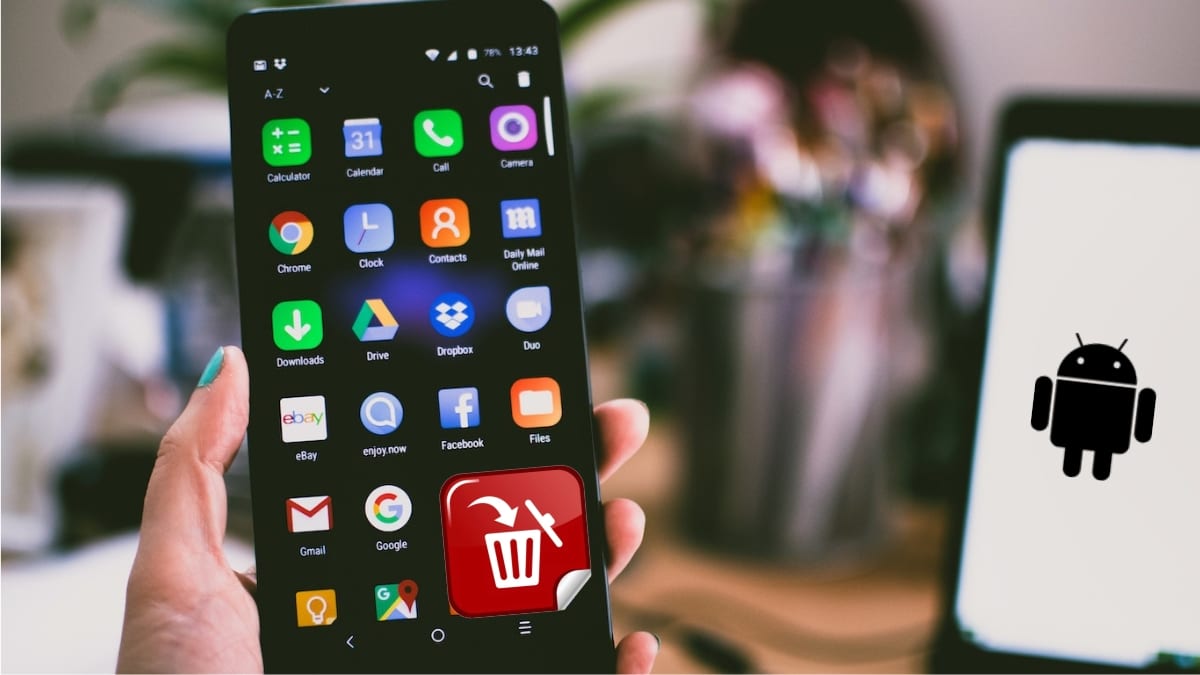
Android – це гнучка система, де відновити ярлик на телефоні можна кількома шляхами, залежно від моделі та версії ОС. Почніть з головного екрана: довго натисніть на порожнє місце, і з’явиться меню, ніби чарівна панель інструментів. Оберіть “Додатки” або “Віджети”, і ви побачите список усіх доступних іконок, готових до перетягування.
Якщо ярлик зник з робочого столу, але додаток на місці, знайдіть його в меню всіх програм. Натисніть і утримуйте іконку, потім перетягніть на екран – це наче посадити квітку назад у сад. Для пристроїв Samsung, наприклад, є спеціальний розділ у налаштуваннях “Екран”, де можна керувати домашнім екраном, відновлюючи втрачене з резервної копії. Згідно з даними з офіційного сайту Samsung (samsung.com), це особливо корисно після оновлень до Android 15, де інтерфейс став ще інтуїтивнішим.
- Відкрийте шухляду додатків, свайпнувши вгору від нижньої частини екрана – це універсальний жест на більшості Android-пристроїв.
- Знайдіть потрібний додаток за пошуком або прокручуванням; якщо він прихований, перевірте папки, де іконки іноді ховаються, ніби сором’язливі гості на вечірці.
- Натисніть і утримуйте іконку, перетягніть на бажане місце на екрані; якщо з’явиться опція “Додати на головний екран”, скористайтеся нею для швидкого відновлення.
- Для кастомізації використовуйте лаунчер, як Nova Launcher, де можна створювати резервні копії ярликів – це врятує в майбутньому від подібних пригод.
Після цих кроків ваш екран оживе, і ярлик повернеться, ніби ніколи не зникав. Але якщо проблема повторюється, перевірте оновлення системи – іноді розробники випускають патчі, що фіксують такі глюки, як зазначається в оновленнях Google Play Services станом на 2025 рік.
Відновлення ярлика на iPhone: особливості iOS
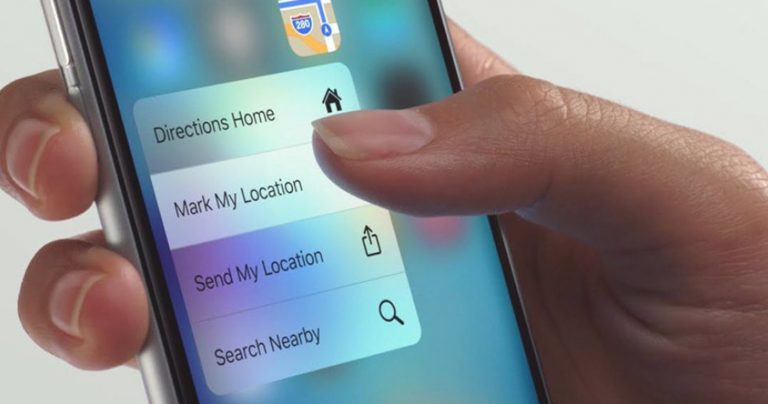
iOS – це закрита екосистема, де відновити ярлик на телефоні означає зануритися в елегантні меню Apple, що нагадують добре організований музей. Якщо іконка зникла, спершу перевірте App Library: свайпніть ліворуч до кінця екранів, і ви побачите автоматично сортовані додатки, ніби в розумному каталозі.
Щоб повернути ярлик на головний екран, знайдіть додаток у бібліотеці, натисніть і утримуйте, оберіть “Додати на головний екран”. Це просто, але якщо ярлик зник після оновлення до iOS 19, спробуйте перезавантажити пристрій, утримуючи кнопку живлення та гучності – цей жест ніби будить систему з глибокого сну. Для iPhone з Face ID процес ідентичний, але пам’ятайте про обмеження: iOS не дозволяє стільки кастомізації, як Android, тому ярлики тут більш стійкі, але й відновлення жорсткіше.
- Перейдіть до App Library для пошуку зниклого додатка; використовуйте рядок пошуку вгорі, щоб швидко знайти його за назвою.
- Натисніть і утримуйте іконку, виберіть опцію додавання – екран оновиться миттєво, повертаючи знайомий вигляд.
- Якщо ярлик прихований у папці, розкрийте її та перетягніть іконку назовні; це корисно для організованих користувачів, хто любить групувати додатки за темами.
- Для повного скидання розташування ярликів зайдіть у Налаштування > Загальні > Скидання > Скидання розташування домашнього екрана – але це радикальний крок, ніби генеральне прибирання.
Ці дії повернуть ваш iPhone до звичного стану, і ви відчуєте полегшення, ніби знайшли загублений ключ від дому. Apple постійно вдосконалює ці функції, як видно з оновлень на apple.com, де акцент на користувацькому досвіді.
Порівняння методів відновлення для Android та iOS
Щоб краще зрозуміти відмінності, давайте порівняємо процеси в таблиці – це допоможе візуалізувати, як системи відрізняються, ніби дві різні дороги до однієї мети. Android пропонує більше гнучкості, тоді як iOS – стабільність.
| Аспект | Android | iOS |
|---|---|---|
| Основний спосіб пошуку | Шухляда додатків або пошукова панель | App Library з автоматичним сортуванням |
| Кроки відновлення | Перетягування з меню, кастомні лаунчери | Додавання з бібліотеки, скидання екрана |
| Час на процес | 1-2 хвилини, залежно від моделі | Менше хвилини, прості жести |
| Потенційні проблеми | Конфлікти з оболонками (наприклад, MIUI) | Обмежена кастомізація після оновлень |
Ця таблиця базується на даних з офіційних джерел, таких як support.google.com та apple.com. Вона показує, як Android дозволяє більше творчості, ніби даючи пензель художнику, тоді як iOS тримає все в строгих рамках, забезпечуючи надійність.
Типові помилки при відновленні ярликів
Одна з найпоширеніших помилок – видалення самого додатка замість ярлика, що призводить до втрати даних, ніби викидаючи книгу замість закладки. Багато користувачів забувають перевірити, чи програма все ще встановлена, і відразу біжать переінсталювати, марнуючи час і трафік.
Інша пастка – ігнорування оновлень: старі версії ОС можуть спричиняти глюки, де ярлики зникають регулярно, наче примари в старому замку. Не варто також забувати про віруси – шкідливе ПЗ іноді ховає іконки, тому скануйте пристрій антивірусом перед відновленням.
Нарешті, початківці часто плутають ярлики з віджетами, намагаючись відновити одне замість іншого, що призводить до хаосу на екрані. Уникайте цих помилок, і процес стане гладким, як шовк.
Додаткові інструменти та поради для просунутих користувачів
Якщо ви просунутий користувач, відновити ярлик на телефоні можна за допомогою сторонніх додатків, як Action Launcher на Android, де є функція автоматичного резервування інтерфейсу. Це ніби мати цифрового дворецького, що пам’ятає кожну дрібницю. Для iOS спробуйте Shortcuts app від Apple, де можна створювати кастомні ярлики, додаючи функціональність, наче шарм до браслета.
Ще один трюк – використання хмарних сервісів: на Android синхронізуйте з Google Account, щоб ярлики відновлювалися автоматично при зміні пристрою. На iOS iCloud робить те саме, зберігаючи конфігурацію екрана, ніби в безпечній скриньці. Пам’ятайте про безпеку: перед будь-якими змінами робіть бекап, щоб не втратити дані в процесі.
Для тих, хто любить автоматизацію, інтегруйте Tasker на Android – додаток, що створює скрипти для відновлення ярликів за розкладом. Це рівень для ентузіастів, де телефон стає розумним помічником, передбачаючи ваші потреби. А якщо проблема в апаратній частині, як збої екрана, зверніться до сервісу – іноді це не софт, а фізичний глюк.
Профілактика зникнення ярликів у майбутньому
Щоб уникнути повторних пригод, налаштуйте автоматичні бекапи: на Android увімкніть Google Backup, де ярлики зберігаються в хмарі, ніби в надійному сховищі. На iOS активуйте iCloud Backup, і ваш екран завжди буде в безпеці. Регулярно очищайте кеш – це запобігає накопиченню сміття, що спричиняє глюки.
Експериментуйте з організацією: створюйте папки для групування ярликів, роблячи екран охайним, як добре впорядкований стіл. І не забувайте про оновлення – свіжі версії ОС, як Android 15 чи iOS 19, часто фіксують проблеми зі стабільністю інтерфейсу, роблячи зникнення рідкістю.
Наостанок, якщо ви часто міняєте теми чи лаунчери, тестуйте їх на віртуальних емуляторах перед установкою – це врятує від несподіванок. Ваш телефон заслуговує на стабільність, і з цими порадами він стане вірним супутником без сюрпризів.
About the Author