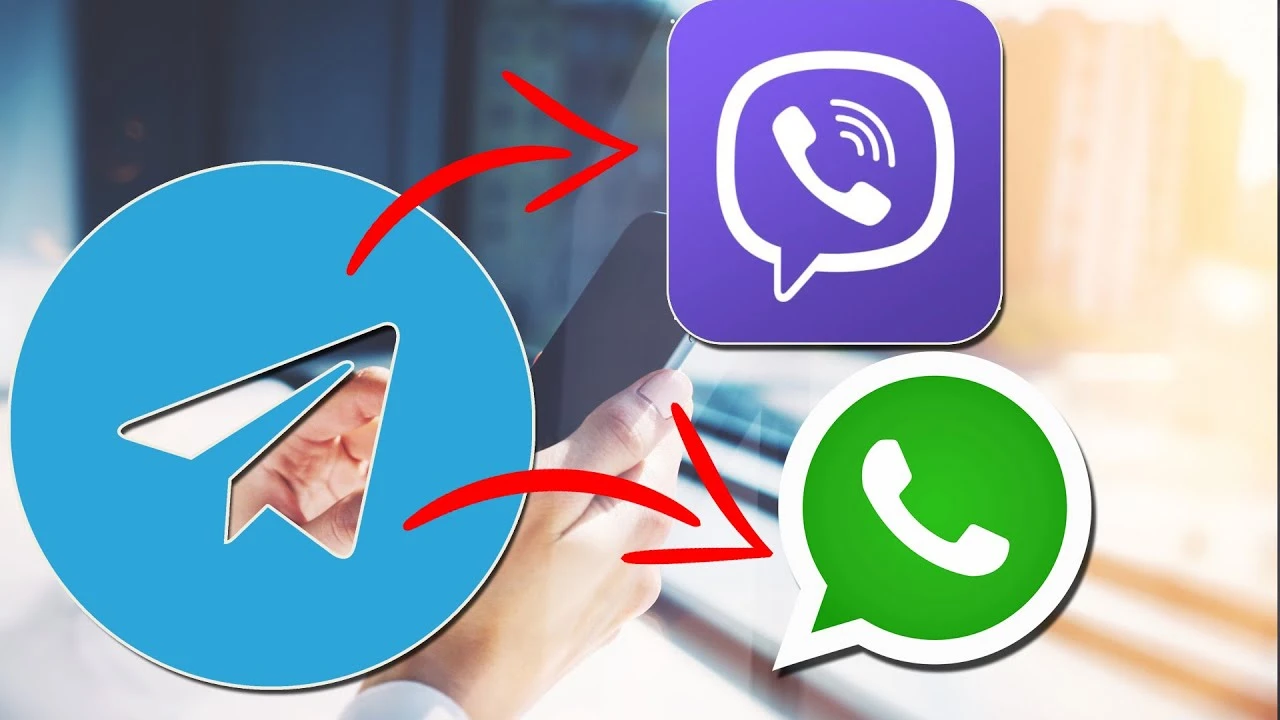
Немає вбудованої кнопки пересилання між цими месенджерами, адже вони належать різним компаніям з власними правилами захисту даних. Зате звичайні користувачі щодня перекидають тисячі повідомлень за секунди: текст копіюється одним тапом, фото та відео летять через системне меню «Поділитися», а файли зберігаються в галерею чи папку «Завантаження». На Android шаринг часто показує Вайбер відразу в списку, на iOS доводиться зберегти медіа в галерею, а на комп’ютері все відбувається через праву кнопку миші.
Для простих випадків вистачає двох кроків: довге натискання на повідомленні в Телеграмі та вибір «Копіювати» або «Поділитися». Голосові повідомлення зберігаються як аудіофайли, стикери фотографуються або замінюються аналогами, а цілі чати експортуються в HTML і потім вручну розбираються. У 2026 році ці методи працюють стабільно на всіх версіях додатків без додаткових оновлень.
Головне — не втрачати якість і не ризикувати даними. Нижче розберемо кожен тип контенту по поличках, з точними кроками для смартфонів і комп’ютерів, щоб ви могли перекинути навіть великий сімейний архів чи робочі документи без зайвого стресу.
Чому прямого пересилання немає і як це перетворити на перевагу
Telegram і Viber тримають свої екосистеми закритими, щоб зберегти швидкість і приватність. Це означає, що повідомлення не «перестрибують» автоматично, як у межах одного додатка, зате ви самі контролюєте, що саме потрапляє в інший чат. Ніяких автоматичних позначок «переслано» від оригінального автора, якщо копіювати текст вручну. Результат — чисте повідомлення, яке виглядає так, ніби його написали саме ви.
Така незалежність дає свободу: можна редагувати текст перед відправкою, обрізати відео чи додати емодзі. Для сімей чи робочих команд це справжній порятунок, коли потрібно швидко поділитися мемом чи важливим документом без зайвих слідів. Головне — пам’ятати про ліміт розміру файлів у Телеграмі (до 2 ГБ) і не забувати перевіряти інтернет-з’єднання перед великими відправками.
Текст і посилання: копіювання за три секунди на будь-якому пристрої
Довге натискання на повідомленні в Телеграмі відкриває меню, де з’являється «Копіювати». Текст разом з емодзі та форматуванням (жирний, курсив) потрапляє в буфер обміну. Переходьте у Viber, тримайте палець на полі вводу і обирайте «Вставити» — готово. На iOS форматування зберігається краще, на Android іноді доводиться додавати пробіли вручну.
Для посилань усе ще простіше: натискаєте на лінк у Телеграмі, обираєте «Копіювати посилання» і вставляєте в Viber. Посилання залишається клікабельним, а якщо це YouTube чи Instagram, Viber часто автоматично генерує прев’ю. На комп’ютері виділяємо текст мишкою, правий клік — «Копіювати», у Viber десктопі — Ctrl+V. Ніяких обмежень на кількість символів, тому навіть довгі листи переносяться без проблем.
Фото та відео: зберігаємо якість і уникаємо стиснення
Відкрийте медіафайл у Телеграмі на повний екран. У верхньому правому куті з’являється іконка квадрата зі стрілкою — це «Поділитися». На Android меню часто відразу пропонує Viber серед перших додатків. Оберіть чат і надішліть — файл летить в оригінальній якості, без компресії. Якщо Viber не з’являється, збережіть у галерею через кнопку завантаження і прикріпіть уже з Viber.
На iOS процес трохи довший: після відкриття медіа тиснете «Поділитися» і шукаєте Viber у повному списку. Якщо потрібно кілька фото одразу — виділіть їх у чаті Телеграма (довге натискання на одному + «Вибрати ще»), потім «Поділитися» → «Зберегти в галерею». У Viber натискаєте іконку галереї і вибираєте потрібні. Для відео той самий алгоритм, але перевірте вільне місце на телефоні — великі ролики можуть важити гигабайти.
На десктопі в Телеграмі клацаєте правою кнопкою на фото чи відео, обираєте «Зберегти як» і вказуєте папку. Потім у Viber десктопі — кнопка прикріплення файлу і вибір збереженого. Якість залишається ідеальною, бо файл не проходить через галерею смартфона.
Голосові повідомлення, файли та документи: від аудіо до PDF
Голосові в Телеграмі зберігаються як аудіофайли. Довге натискання на повідомленні — «Зберегти як» або «Поділитися». На Android файл потрапляє в папку «Telegram Audio», на iOS — у «Файли». Потім у Viber обираєте «Файл» і прикріплюєте. Якщо хочете зберегти голосовий формат, не конвертуйте — Viber чудово відтворює ogg-файли.
Документи (PDF, Word, Excel) працюють аналогічно: відкриваєте файл у Телеграмі, натискаєте три крапки і «Зберегти». На комп’ютері експорт відбувається ще швидше — просто перетягуєте файл з чату в папку. У Viber десктопі прикріплення файлів підтримує до 200 МБ за раз, тому великі архіви розбивайте на частини.
Для великих файлів (від 50 МБ) краще використовувати десктоп-версії обох додатків — швидкість передачі вища, а ризик переривання менший. Якщо файл не відкривається в Viber, перевірте розширення: іноді доводиться перейменувати .ogg на .mp3 для аудіо.
Стикерс, емодзі та реакції: як передати настрій без втрат
Стикерс не переносяться автоматично, бо кожен месенджер має власну бібліотеку. Найшвидший спосіб — зробити скріншот стикера в Телеграмі (на Android: кнопки живлення + гучність вниз, на iOS: бічна + гучність вгору) і надіслати як звичайне фото. У Viber стикер з’явиться статичним, але з тим самим емоційним ефектом.
Емодзі та реакції копіюються разом з текстом — просто вставляєте. Якщо потрібно передати реакцію окремо, зробіть скріншот повідомлення з реакціями і надішліть. Для анімованих стикерів краще записати коротке відео екрану (вбудована функція запису в Телеграмі) і відправити як звичайне відео — рух збережується.
Перенесення цілого чату: від десятків до тисяч повідомлень
У Телеграмі на десктопі заходите в Налаштування → Розширені → Експорт даних чату. Оберіть чат, формат HTML або JSON, вкажіть, чи включати медіа. Процес може зайняти хвилини для великих чатів, але результат — повний архів у папці. Потім відкриваєте HTML у браузері і копіюєте потрібні частини тексту або зберігаєте фото по одному.
Viber не підтримує імпорт такого архіву, тому вручну перекидаєте ключові повідомлення або створюєте новий чат і надсилаєте файли пачками. Для групових чатів спочатку попросіть учасників додати вас у Viber-групу — так легше розподілити навантаження. Якщо чат дуже великий, використовуйте хмарні диски: завантажте архів у Google Drive чи OneDrive, а в Viber надішліть лише посилання.
| Тип контенту | Android | iOS | ПК (Windows/Mac) | Час на 1 елемент |
|---|---|---|---|---|
| Текст | Копіювати → Вставити | Копіювати → Вставити | Ctrl+C → Ctrl+V | 3 секунди |
| Фото/Відео | Поділитися → Viber | Зберегти в галерею → Прикріпити | Зберегти як → Прикріпити | 8-15 секунд |
| Голосові/Файли | Зберегти → Прикріпити | Зберегти в Файли → Прикріпити | Перетягнути | 12 секунд |
| Цілий чат | Експорт через ПК | Експорт через ПК | Експорт HTML | Від 5 хвилин |
Дані про можливості базуються на офіційних ресурсах telegram.org та viber.com. Вибір методу залежить від обсягу — для 5-10 повідомлень вистачить копіювання, для сотень краще спочатку експортувати чат.
Автоматизація для просунутих користувачів: коли вручну вже не вистачає
Якщо потрібно перекидати повідомлення щодня, зверніть увагу на універсальні додатки на кшталт Beeper — один інтерфейс для всіх месенджерів. Підключаєте акаунти і пересилаєте одним кліком. Для бізнесу підходять сервіси на зразок Zapier: нове повідомлення в Телеграмі автоматично дублюється у Viber. Але такі рішення вимагають стабільного інтернету і можуть коштувати від кількох доларів на місяць.
Боти в Телеграмі (@ForwardBot чи власні через BotFather) працюють тільки всередині Телеграма. Для переходу у Viber доведеться додати проміжний сервер. Найбезпечніше — використовувати офіційні інтеграції та не вводити паролі в сторонні додатки, щоб уникнути блокування акаунтів.
Типові помилки, через які повідомлення губляться або псуються
- Забувають перевірити меню «Поділитися» перед збереженням. На Android Viber часто стоїть у першій десятці — один тап замість зайвого збереження в галерею. Перевірте список перед кожним великим файлом.
- Використовують скріншоти для всього підряд. Якість падає, особливо для відео. Краще зберегти оригінал і надіслати як файл — Viber відтворить без втрат.
- Не очищають кеш Телеграма після масового збереження. Телефон забивається, а файли дублюються. Після перенесення чату зайдіть у Налаштування → Дані та сховище → Очищення кешу.
- Ігнорують десктоп-версії для великих обсягів. Мобільний інтернет повільніший, батарея сідає. Підключіть комп’ютер — процес прискориться втричі.
- Довіряють неперевіреним ботам і сервісам без відгуків. Ризик витоку даних. Завжди перевіряйте дозволи та читайте відгуки в офіційних магазинах перед підключенням.
Уникаючи цих пасток, ви збережете час, нерви і якість контенту навіть при щоденному обміні між двома месенджерами.
Коли ви освоїте ці методи, перекидання контенту між Телеграмом і Вайбером перетвориться на звичний ритуал, швидший за каву вранці. Сімейні фото, робочі файли чи смішні стикери — все рухається плавно і без зайвих кроків. Головне — тримати додатки оновленими і вибирати найзручніший спосіб під кожну ситуацію. А якщо обсяг зросте, завжди можна поєднати ручне пересилання з легкою автоматизацією. Процес продовжується, і кожен новий файл додає зручності у вашому цифровому житті.
About the Author