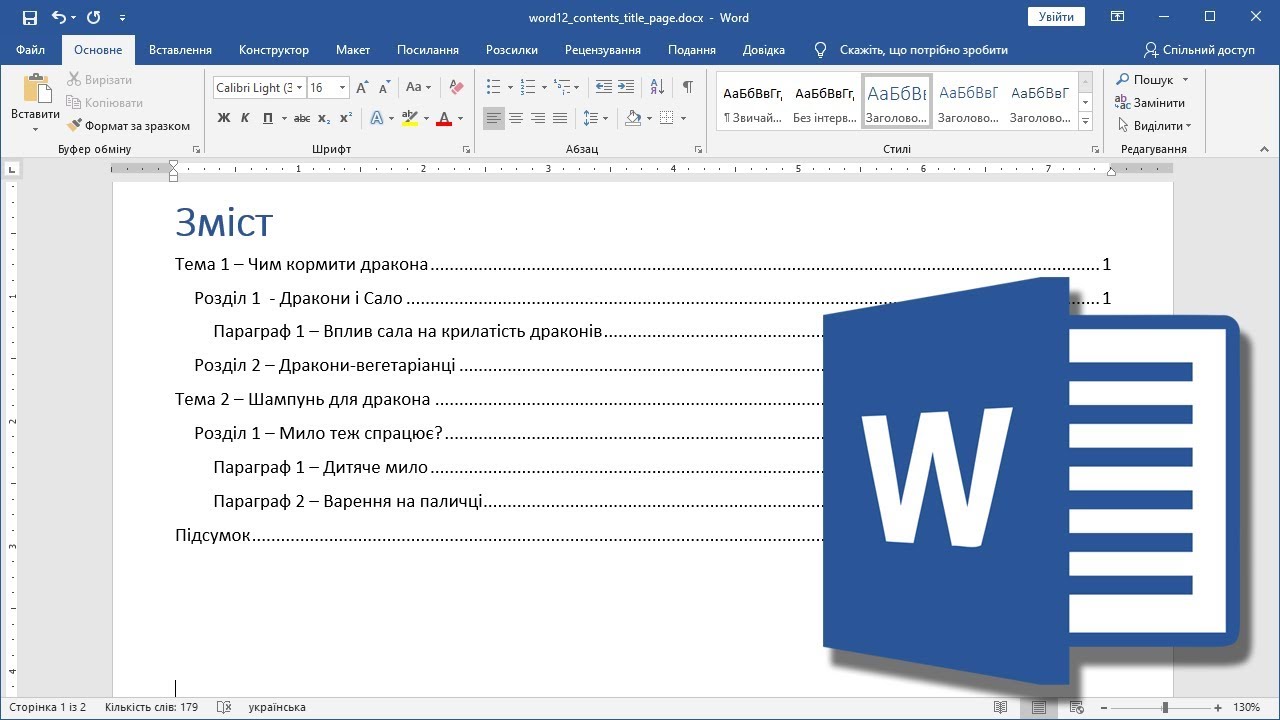
Автоматичний зміст у Word перетворює хаотичний документ на чітку карту, де кожен розділ на своєму місці, а номери сторінок оновлюються самі. Щоб запустити цю магію, спочатку виділіть заголовки тексту стилями “Заголовок 1”, “Заголовок 2” тощо з вкладки Головна. Потім поставте курсор на початок документа, перейдіть у Посилання > Зміст і оберіть “Автоматичний зміст 1” або “2”. Готово – гіперпосилання з’являться миттєво, і при змінах просто клацніть правою кнопкою на змісті та оберіть “Оновити поле”.
Цей трюк працює в усіх сучасних версіях Word, від 2016 до Microsoft 365, і економить години ручної праці, особливо в курсовиках чи звітах на 50+ сторінок. А якщо документ росте, як снігова куля, зміст адаптується без єдиної помилки в нумерації. Тепер розберемося, як це зробити ідеально, з усіма нюансами, щоб ваш файл виглядав професійно.
Коли ви вперше вставляєте такий зміст, Word сканує весь документ, хапає стилізовані заголовки і будує ієрархію – від головних розділів до підпунктів. Це не просто список: кожен пункт стає клікабельним порталом до контенту, ніби телепорт у гігантській книзі. Розпочніть з малого документа, щоб відчути смак перемоги, а потім масштабуйте на великі проекти.
Чому автоматичний зміст кращий за ручний: реальні переваги
Уявіть документ без змісту – це як лабіринт без покажчиків, де читач губиться через п’ять хвилин. Автоматичний варіант з Word вирішує це одним махом: він динамічний, точний і стильний. Замість копіювати номери сторінок вручну, програма робить усе сама, а при редагуванні тексту ви просто оновлюєте поле.
Для студентів це рятівник: курсова з 30 сторінок набуває вигляду дисертації, викладач одразу бачить структуру. У бізнес-звітах чи інструкціях зміст полегшує навігацію, роблячи текст дружнім до колег чи клієнтів. А головне – гіперпосилання дозволяють стрибати по документу, ніби по веб-сторінці, що прискорює роботу втричі.
- Автоматичне оновлення: Додали абзац? Номери сторінок перерахуються самі, без ризиків помилок.
- Гнучкість рівнів: До дев’яти рівнів заголовків – від глав до підпунктів списків.
- Професійний вигляд: Готові стилі з крапками-лідерами роблять зміст елегантним, як у видавничій книзі.
- Економія часу: На великому файлі ручний зміст – година мук, автоматичний – 30 секунд.
Після вставки перевірте: клацніть на пункт – маєте переміститися до заголовка. Якщо ні, стилі не застосовані правильно. Ці переваги роблять автоматичний зміст незамінним інструментом, особливо коли дедлайни тиснуть.
Підготовка документа: стилі заголовків як основа успіху
Серце автоматичного змісту – стилі. Без них Word не розпізнає, що “Вступ” чи “Висновки” – це ключові точки. Відкрийте вкладку Головна, знайдіть групу Стилі (якщо не видно, клацніть кнопку Розгорнути стилі). Виділіть текст заголовка, оберіть “Заголовок 1” для основних розділів – жирний шрифт, більший розмір з’явиться миттєво.
Для підрозділів – “Заголовок 2”, з відступом. Не малюйте жирним вручну: це зламає автоматику. Якщо стиль не пасує, клацніть правою на ньому > Змінити, налаштуйте шрифт (наприклад, Times New Roman 14 для H1), колір чи інтервал. Збережіть зміни – тепер усі нові H1 успадкують вигляд.
- Пройдіться по документу: кожен заголовок повинен мати стиль від H1 до H3 (рідше H4).
- Перевірте нумерацію: якщо увімкнено “Автонумерація” в абзацових параметрах, стилі інтегруються з нею.
- Для вступу/висновків: не ставте H1, якщо вони не в змісті – Word ігнорує “Звичайний” текст.
Цей етап здається нудним, але він – фундамент. У 90% випадків проблеми з порожнім змістом йдуть звідси. Після форматування документ оживає: стилі не тільки для TOC, а й для навігаційної панелі (Виділити > Область переходів).
Створення автоматичного змісту: покрокова інструкція
Курсор на початок документа, після титульної сторінки. Вставте розрив сторінки (Вставлення > Розриви сторінок > Наступна сторінка), щоб зміст стояв окремо. Перейдіть у вкладку Посилання – група Зміст сяє запрошенням. Клацніть Зміст > Автоматичний зміст 1 (з крапками) або 2 (без).
Word генерує поле: сірий фон зникне при друку. Якщо список порожній, поверніться до стилів. Для багатосторінкових файлів додайте “Зміст” як заголовок над полем – H1 для симетрії.
| Крок | Дія | Результат |
|---|---|---|
| 1 | Посилання > Зміст > Авто 1 | З’являється список з H1-H3 |
| 2 | Клацніть пункт | Перехід до розділу |
| 3 | Додати розриви | Окрема сторінка |
Джерело даних: support.microsoft.com/uk-ua. Таблиця показує базовий флоу – розширюйте для складних доків. Тепер ваш зміст готовий до бою.
Налаштування змісту: робимо його унікальним
Стандартний стиль нудний? Посилання > Зміст > Настроюваний зміст. Тут панель з магією: покажи/приховай номери сторінок (галочка “Номери сторінок”), вирівнюй праворуч, обери лідер (крапки, тире чи лінія). Рівні заголовків – слайдер від 1 до 9.
Для стилів: Змінити > оберіть TOC 1 (для H1), налаштуйте шрифт 12 pt, italic чи колір navy. Ключ: зміни застосовуються до всього поля одразу. Якщо нумерація римська (i, ii), зміст її ігнорує – перевірте Розділ номери сторінок у Дизайн сторінки.
У великих проектах додайте підтаблиці: Настроюваний > Показати рівні 4-5. Експериментуйте – це як тюнінг авто під себе.
Оновлення та видалення: тримайте все під контролем
Додали главу? Правий клік на змісті > Оновити поле. Оберіть “Оновити лише номери сторінок” для дрібних правок або “Оновити цілком” для змін у заголовках. Word пересканує все за секунди, навіть у 100-сторінковому файлі.
Видалити: той же клік > Видалити таблицю. Якщо застрягло, Ctrl+Shift+8 покаже поля – видаліть { TOC … }. Автооновлення при друку: Файл > Параметри > Друк > Оновити поля перед друком.
У колаборативних доках (OneDrive) оновлення синхронізується автоматично – ідеально для команд.
Автоматичний зміст у версіях Word: від 2016 до 365 і Mac
У Word 2016-2021 інтерфейс ідентичний: Посилання лишається на місці. Microsoft 365 додає AI-підказки в Copilot для стилів. Онлайн-версія (docs.microsoft.com): Вставлення > Зміст – простіше, але менше кастомізації.
На Mac: той же флоу, але меню англійською за замовчуванням (References > Table of Contents). Змініть мову в Системні налаштування > Мова. Для мобільного: обмежено, використовуйте десктоп.
- Word 2016: Базовий, без AI.
- 2021/365: Повна підтримка хмарних оновлень.
- Mac/Online: 95% функцій, перевірте стилі.
Станом на 2026, жодних радикальних змін – стабільність на висоті (support.microsoft.com/uk-ua).
Типові помилки та як їх уникнути
Багато хто лається на порожній зміст чи збиті номери – ось чому і фікс.
| Помилка | Причина | Рішення |
|---|---|---|
| Порожній список | Немає стилів H1-H3 | Застосуйте стилі до заголовків, оновіть |
| Ручне редагування зламає | Видалені поля TOC | Не чіпайте текст, оновлюйте поле |
| Збиті номери | Різні формати сторінок | Уніфікуйте нумерацію в Розділ номери |
| Не клікається | Вимкнено гіперпосилання | Настроюваний > Показати номери |
Ці пастки ловлять 80% користувачів – тепер ви попереду. Тестуйте на копії файлу.
Просунуті трюки: робимо зміст суперпотужним
Хочете нумерацію в TOC? У стилі H1 увімкніть “Включити в зміст” (правий клік > Абзац > Вкладки). Для книг: комбінуйте з нумерацією глав (1.1, 1.2) через Список стилів.
Шаблони: Створити > Зберегти як шаблон (.dotx) з готовим TOC – для серії звітів. VBA для автооновлення: простенький макрос на збереження. Гіперпосилання в PDF: зберігаються при експорті.
У мультисекційних доках (з додатками) використовуйте поля секцій – TOC сканує все. Експорт у EPUB: зміст стає інтерактивним. Ці фішки перетворять вас на гуру Word.
З таким арсеналом ваші документи вражатимуть – від студентських робіт до корпоративних мануалів. Експериментуйте, діліться в коментах трюками, і Word відкриє нові горизонти.
About the Author