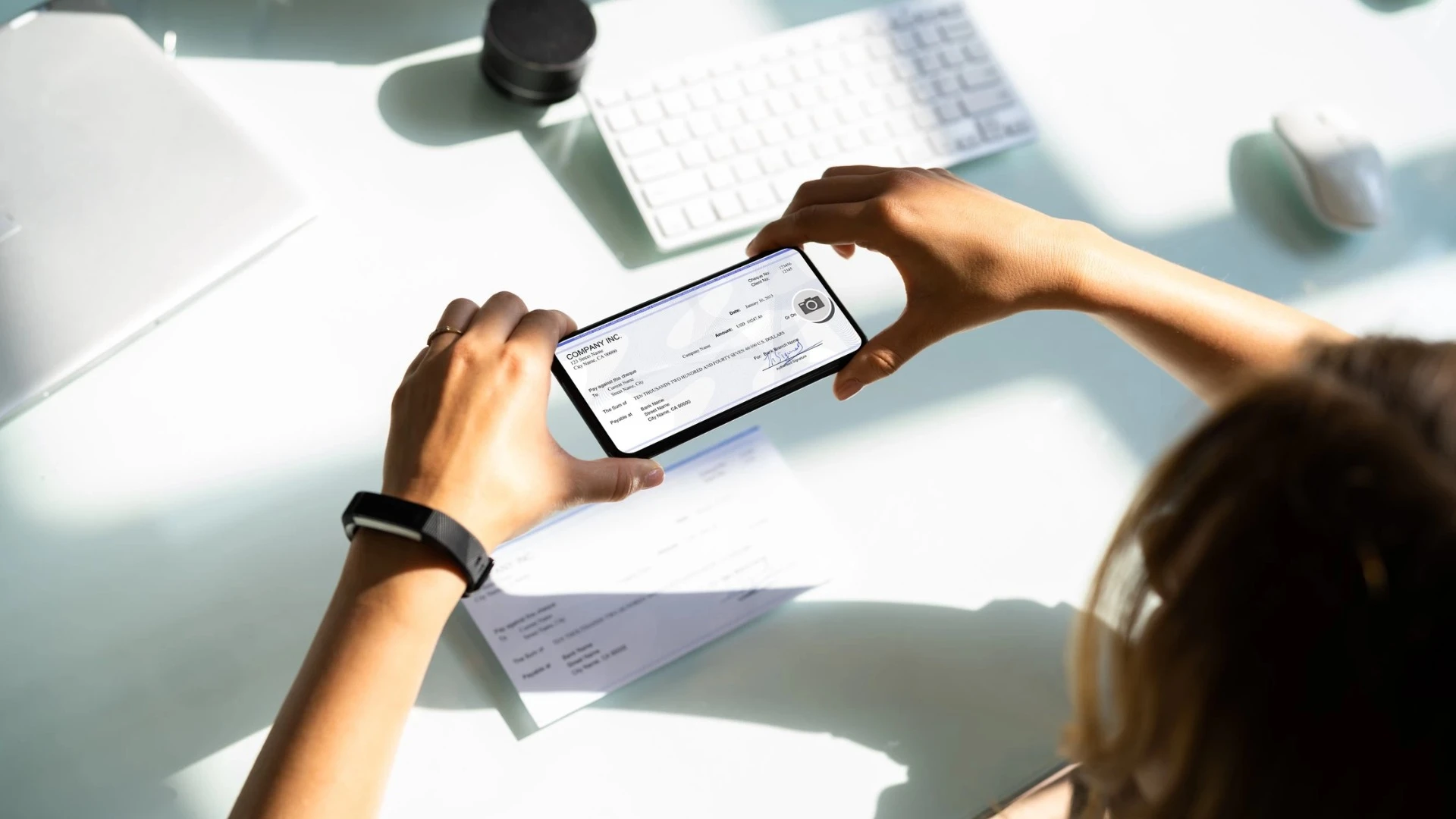
Сканування документів перетворює купу паперів на компактний цифровий архів, який завжди під рукою — у телефоні, хмарі чи на ноутбуці. Найпростіший варіант для більшості людей — смартфон: відкриваєте камеру або спеціальний режим у «Нотатках» чи Google Drive, наводите на аркуш, і за кілька секунд отримуєте чіткий PDF. Якщо потрібна вища якість або багато сторінок одразу, підключаєте МФУ до комп’ютера і запускаєте системну утиліту чи фірмове ПЗ. Додатки з OCR автоматично перетворюють текст на редагований формат, а онлайн-сервіси працюють без встановлення нічого.
Цей процес економить час, місце і нерви, особливо коли треба надіслати копію паспорта, договору чи податкової декларації. Головне — обрати метод під свої потреби: для швидкості — телефон, для точності — сканер, для розпізнавання тексту — додатки з штучним інтелектом. Далі розберемо кожен крок максимально детально, щоб навіть новачок впорався за першим разом, а просунутий користувач знайшов свіжі лайфхаки.
Підготовка: як уникнути розчарувань ще до першого кліку
Якісний скан починається не з кнопки «Сканувати», а з правильної підготовки документа та середовища. Покладіть аркуш на рівну поверхню без заломів і плям — навіть маленька тінь від пальця може зіпсувати результат. Освітлення має бути рівномірним: природне денне світло найкраще, бо спалах телефону часто дає блики на глянцевих поверхнях. Якщо світла мало, використовуйте м’яке лампове освітлення збоку, а не зверху.
Перевірте роздільну здатність майбутнього файлу: для простих текстів вистачить 200–300 DPI, для фото чи дрібних деталей — 400–600 DPI. Більше — файл важчий, менше — текст розпізнається погано. Для багатосторінкових документів підготуйте стопку в порядку, щоб не переставляти сторінки посеред процесу. І головне — почистіть скло сканера або лінзу камери телефону від пилу та відбитків.
Сканування на смартфоні: найзручніший спосіб для повсякденного життя
Смартфон замінив окремі сканери для мільйонів людей завдяки вбудованим функціям і потужним камерам. На iPhone процес максимально інтуїтивний і швидкий. Відкриваєте «Нотатки», створюєте нову нотатку або обираєте існуючу, торкаєтеся іконки камери та вибираєте «Сканувати документи». Камера автоматично визначає межі аркуша, робить знімок і пропонує коригувати кути. Додаєте наступні сторінки, натискаєте «Готово» і зберігаєте як PDF у нотатці чи експортуєте в «Файли».
У програмі «Файли» все ще простіше для хмарного збереження: торкаєтеся «Ще» → «Сканувати документи», налаштовуєте спалах чи фільтр і зберігаєте прямо в iCloud, Dropbox чи Google Drive. Автоматичний режим сам робить кілька кадрів, якщо документ великий. Результат — чистий файл без зайвих тіней, готовий до підпису пальцем чи Apple Pencil.
На Android ситуація не менш зручна. Відкриваєте Google Drive, натискаєте «+» і обираєте «Сканувати». Камера фіксує межі, автоматично вирівнює перспективу і пропонує кольоровий фільтр. Або користуєтесь вбудованою камерою: в режимі «Документи» телефон сам підкреслює жовтими рамками потрібну область. Багато моделей Xiaomi, Samsung чи Pixel пропонують цей режим прямо в стандартній камері без додаткових програм.
Для складніших завдань встановлюєте спеціальні додатки. Microsoft Lens (тепер частина Office) ідеально підходить для багатосторінкових документів: розпізнає текст, вирівнює викривлення і експортує в Word. Adobe Scan дає професійні фільтри та хмарне сховище. ABBYY FineReader AI виділяється потужним OCR — розпізнає навіть рукописний текст українською з високою точністю. CamScanner і SwiftScan додають анотації, водяні знаки і пакетне сканування.
Сканування через комп’ютер і МФУ: коли потрібна максимальна деталізація
Якщо документ вимагає ідеальної чіткості — наприклад, технічний креслення чи старий архівний папір — сканер або МФУ залишається неперевершеним. Підключаєте пристрій по USB чи Wi-Fi, вмикаєте і клацкаєте правою кнопкою миші на «Пуск» у Windows. Шукаєте «Сканування Windows» або «Пристрої та принтери». Обираєте свій МФУ, клацайте «Нове сканування», налаштовуєте колір, DPI і формат. Натискаєте «Сканувати» — і файл летить у вказану папку.
Фірмове ПЗ від виробника (HP Scan, Epson ScanSmart, Canon IJ Scan Utility) дає більше можливостей: автоматичне розпізнавання багатосторінкових документів через автоподавач, профілі для різних типів паперу і прямий експорт у PDF з OCR. На macOS відкриваєте «Системні налаштування» → «Принтери та сканери» або програму Image Capture — тут теж є налаштування області, формату і навіть автоматичне об’єднання в один PDF.
Якщо немає фірмового ПЗ, працює навіть Paint: «Файл» → «Зі сканера або камери». Для Linux і Windows є безкоштовний NAPS2 — він створює профілі, додає OCR на 100+ мовах і дозволяє сканувати відразу в PDF/A для архівного зберігання.
OCR та покращення якості: перетворюємо зображення на живий текст
OCR — це технологія, яка розпізнає символи на зображенні і перетворює їх на текст, що можна копіювати, шукати і редагувати. Без неї скан — просто картинка. У сучасних додатках OCR працює автоматично: Google Drive, Microsoft Lens і ABBYY роблять це за секунди. Результат — PDF з пошуком по тексту, ідеальний для договорів чи інструкцій.
Щоб OCR працював точно, скануйте з роздільною здатністю не нижче 300 DPI, на білому фоні без тіней і з чітким шрифтом. Якщо текст розпізнається погано, застосовуйте фільтр «Чорно-білий» або «Градації сірого». Багато програм пропонують ручне коригування: підвищують контраст, видаляють шум і вирівнюють нахил.
Для складних документів використовуйте десктопні версії — Adobe Acrobat або FineReader. Вони дозволяють сканувати відразу в searchable PDF і навіть редагувати текст після розпізнавання.
Збереження, підписування та безпека цифрових копій
Зберігайте файли в PDF — це стандарт, який підтримується скрізь. Для архіву обирайте PDF/A, він гарантує, що документ виглядатиме однаково через десятиліття. Хмара — Google Drive, iCloud, Dropbox або OneDrive — дозволяє доступ з будь-якого пристрою і автоматичну синхронізацію. Встановіть двоступеневу автентифікацію і паролі на чутливі файли.
Підписувати скан просто: у «Нотатках» iPhone торкаєтеся «Розмітка» і додаєте підпис пальцем. На Android і в PDF-редакторах — аналогічно. Для юридичної сили в Україні використовуйте електронний підпис через «Дію» або BankID.
Безпека — це не жарт. Не завантажуйте чутливі документи в безкоштовні онлайн-сканери без перевірки політики конфіденційності. Краще обробляти локально або в перевірених хмарах. Після сканування видаляйте оригінальні фото з галереї, щоб не залишати зайвих копій.
Типові помилки при скануванні документів та як їх уникнути
Помилка №1: нерівне освітлення або тіні. Результат — темні плями, які заважають OCR. Рішення: скануйте при денному світлі або використовуйте м’яке бокове освітлення.
Помилка №2: неправильна орієнтація чи перекоси. Документ виходить «косим», текст важко читати. Завжди перевіряйте рамки перед знімком і коригуйте кути вручну.
Помилка №3: низька роздільна здатність. Текст виходить розмитим, пошуку немає. Використовуйте щонайменше 300 DPI для звичайних документів.
Помилка №4: забруднене скло або лінза. Пил і відбитки пальців залишають смуги. Протирайте поверхню мікрофіброю перед кожним використанням.
Помилка №5: збереження в поганому форматі. JPG замість PDF втрачає якість при стисненні. Завжди обирайте PDF для багатосторінкових файлів.
Помилка №6: ігнорування хмарної синхронізації. Файл губиться після зміни телефону. Налаштуйте автоматичне резервне копіювання одразу.
Ці помилки трапляються навіть у досвідчених користувачів, але з простим чек-листом перед скануванням їх легко уникнути. Експериментуйте з налаштуваннями — і скоро сканування стане для вас такою ж природною справою, як фотографування.
Порівняння методів сканування: який обрати саме вам
| Метод | Переваги | Недоліки | Коли використовувати |
|---|---|---|---|
| Смартфон (вбудовані функції) | Швидко, безкоштовно, завжди під рукою, автоматичне вирівнювання | Нижча деталізація на великих форматах | Повсякденні документи, паспорт, чеки |
| Спеціальні додатки (Adobe Scan, ABBYY) | Потужний OCR, редагування, хмара, пакетне сканування | Деякі функції платні | Робочі документи, контракти, архіви |
| МФУ/сканер + ПК | Найвища якість, багатосторінковий автоподавач, PDF/A | Потрібне обладнання і місце | Професійні завдання, великі обсяги |
| Онлайн-сервіси | Не потрібно нічого встановлювати | Ризики конфіденційності, обмеження розміру | Рідкісні випадки, коли немає пристрою |
Дані базуються на офіційних інструкціях виробників і практичному досвіді користувачів (support.apple.com, Google support). Оберіть свій варіант залежно від обсягу і важливості документів — і паперовий хаос назавжди залишиться в минулому. Скануйте розумно, і життя стане набагато організованішим.
About the Author