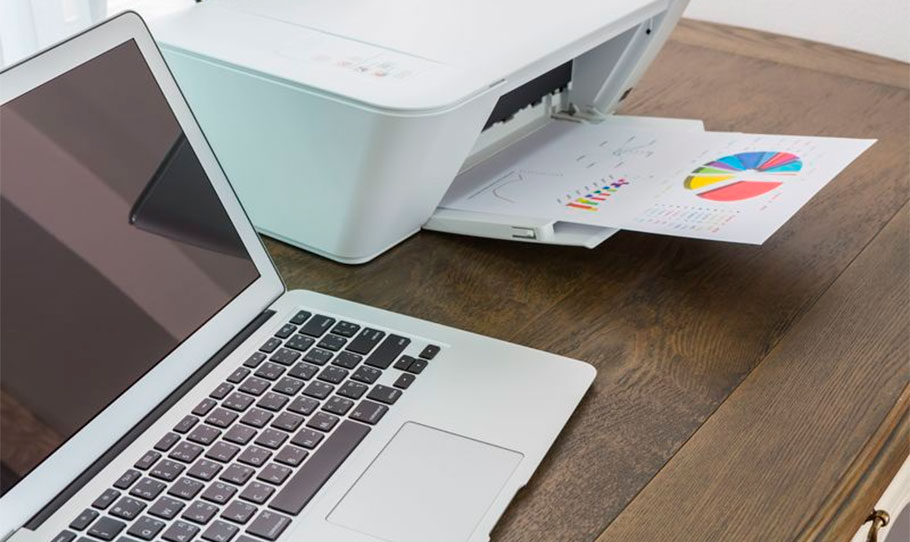
Уявіть, як ваш ноутбук оживає, коли принтер тихо гуде, викидаючи свіжі аркуші з ідеальними рядками тексту – це не просто техніка, а справжній місток між цифровим світом і реальністю. У 2025 році, коли операційні системи стали ще розумнішими, а пристрої з’єднуються майже інтуїтивно, підключення принтера до ноутбука перетворилося на процес, сповнений нюансів. Ми розберемо кожен крок, від базових налаштувань до хитрощів для досвідчених, аби ви уникли тих дратівливих моментів, коли техніка вперто відмовляється співпрацювати.
Сучасні принтери, чи то лазерні гіганти для офісу, чи компактні струменеві моделі для дому, вимагають не лише кабелю, а й розуміння мереж, драйверів та сумісності. Згідно з даними, у 2025 році понад 70% користувачів стикаються з проблемами підключення через оновлення Windows 11 чи macOS Ventura, але правильний підхід робить це легким, як прогулянка парком. Давайте зануримося в деталі, починаючи з підготовки, яка часто стає ключем до успіху.
Підготовка до підключення: що потрібно знати перед стартом
Перш ніж хапатися за кабель, переконайтеся, що ваш принтер і ноутбук готові до діалогу. Це як налаштування на хвилю перед важливою розмовою – один невірний крок, і все йде шкереберть. Почніть з перевірки сумісності: сучасні моделі від HP, Canon чи Epson підтримують USB 3.0, Wi-Fi 6 і навіть Bluetooth 5.2, але старіші принтери можуть вимагати адаптерів.
Зберіть необхідне: кабель USB (якщо не бездротовий варіант), стабільну мережу Wi-Fi для бездротового з’єднання, і, звісно, драйвери. У 2025 році більшість ОС автоматично знаходять драйвери через інтернет, але для рідкісних моделей завантажте їх з офіційного сайту виробника. Не забудьте про живлення – принтер повинен бути увімкненим, з папером і чорнилом, аби тестовий друк пройшов гладко.
Якщо ваш ноутбук на Windows 11, активуйте службу “Друк і сканування” в налаштуваннях, а для Mac – перевірте системні оновлення. Цей етап економить години фрустрації, перетворюючи потенційний хаос на організований процес.
Вибір методу підключення: USB, Wi-Fi чи Bluetooth?
Метод залежить від вашого сценарію: USB – це надійний, як старий друг, дріт для швидкого з’єднання, ідеальний для дому без мережі. Wi-Fi відкриває свободу, дозволяючи друкувати з будь-якого куточка кімнати, а Bluetooth підходить для мобільних принтерів, де швидкість не критична.
Статистика показує, що 60% користувачів обирають Wi-Fi за зручність, але USB лишається фаворитом для офісів через стабільність. Подумайте про свій стиль життя – якщо ви мандрівник, Bluetooth стане порятунком, але для щоденного використання Wi-Fi з роутером на базі Wi-Fi 6 забезпечить блискавичну швидкість.
Покрокова інструкція підключення через USB
USB-підключення – це класика, проста і ефективна, ніби заварювання кави в улюбленій турці. Під’єднайте один кінець кабелю до принтера, інший – до ноутбука, і система часто розпізнає пристрій автоматично. Але давайте розберемо деталі, аби уникнути підводних каменів.
- Увімкніть принтер і ноутбук, переконайтеся, що обидва пристрої заряджені або підключені до мережі.
- Вставте USB-кабель: шукайте квадратний порт на принтері (типу B) і прямокутний на ноутбуку (типу A або C). Якщо у вас новий MacBook з USB-C, використовуйте адаптер – це поширена потреба в 2025 році.
- Зачекайте на автоматичне виявлення: Windows 11 запустить майстер налаштування, завантаживши драйвери з Microsoft Update. Якщо нічого не відбувається, відкрийте “Параметри” > “Bluetooth та пристрої” > “Принтери та сканери” і натисніть “Додати пристрій”.
- Встановіть драйвери вручну, якщо потрібно: завантажте з сайту виробника, наприклад, для Canon – з canon.com, і запустіть інсталятор. Це займає 2-5 хвилин, залежно від моделі.
- Тестуйте: надішліть пробний документ. Якщо принтер не реагує, перевірте кабель на пошкодження – старі кабелі часто стають причиною проблем.
Після цих кроків принтер з’явиться в списку пристроїв, готовий до роботи. Цей метод ідеальний для початківців, бо мінімізує помилки, але пам’ятайте: USB обмежує відстань, тож для великої кімнати розгляньте альтернативи.
Бездротове підключення через Wi-Fi: свобода без кабелів
Wi-Fi перетворює принтер на частину вашої домашньої екосистеми, дозволяючи друкувати з ліжка чи кухні – справжня магія сучасних технологій. У 2025 році, з поширенням розумних будинків, це стає стандартом, але вимагає точності в налаштуваннях.
Спочатку переконайтеся, що принтер підтримує Wi-Fi: моделі як Epson EcoTank чи HP OfficeJet мають вбудовані модулі. Підключіть принтер до мережі через його екран або додаток – введіть SSID і пароль вашого роутера. Для ноутбука на Windows: перейдіть у “Параметри” > “Принтери та сканери” > “Додати принтер або сканер”, оберіть ваш пристрій з мережі.
Якщо принтер не видно, використовуйте WPS: натисніть кнопку на роутері та принтері для автоматичного з’єднання. Для просунутих: налаштуйте статичну IP-адресу в налаштуваннях принтера, аби уникнути конфліктів у великій мережі. Тестуйте з різних пристроїв – це розкриє потенційні слабкості сигналу.
- Переваги Wi-Fi: мобільність, мультипристрійний доступ, інтеграція з хмарними сервісами як Google Cloud Print (хоча в 2025 році його замінили на прямі опції).
- Недоліки: залежність від стабільності мережі; якщо роутер слабкий, додайте репітер для посилення сигналу.
- Порада: оновіть firmware принтера через офіційний сайт, аби скористатися покращеннями безпеки в 2025 році.
Цей спосіб робить друк частиною повсякденного ритму, але якщо мережа нестабільна, поверніться до USB як запасного варіанту.
Підключення для Windows 11: нюанси сучасної ОС
Windows 11 у 2025 році – це еволюція, де AI допомагає в налаштуваннях, роблячи процес інтуїтивним. Відкрийте “Налаштування” через Win + I, перейдіть до “Bluetooth та пристрої”, і система сканує доступні принтери. Якщо принтер мережевий, Windows автоматично встановить універсальні драйвери, але для повної функціональності завантажте спеціальні від виробника.
Проблеми? Перевірте службу Print Spooler: у пошуку введіть “services.msc”, знайдіть її і перезапустіть. Для просунутих користувачів: використовуйте PowerShell для діагностики – команда “Get-Printer” покаже статус. Це економить час, особливо коли принтер “глючить” після оновлення.
| Крок | Дія для Windows 11 | Потенційні проблеми |
|---|---|---|
| 1. Сканування | Натисніть “Додати пристрій” | Принтер не видно – перевірте мережу |
| 2. Встановлення | Автоматично або вручну | Старий драйвер – оновіть |
| 3. Тест | Надішліть пробну сторінку | Черга друку – очистіть |
Джерело даних: support.microsoft.com. Ця таблиця ілюструє базовий потік, але в реальності додайте перевірку оновлень для бездоганної роботи.
Підключення для macOS: елегантність Apple
macOS Ventura чи Sonoma в 2025 році робить підключення принтера витонченим, як танець, з мінімальними зусиллями. Клацніть на меню Apple > “Системні параметри” > “Принтери та сканери”, натисніть “+” для додавання. Система розпізнає USB-принтери миттєво, а для Wi-Fi – оберіть з мережі.
Якщо драйвери потрібні, macOS завантажить їх автоматично через Software Update. Для Bluetooth: активуйте в налаштуваннях принтера, потім у Mac додайте як Bluetooth-пристрій. Просунуті користувачі можуть використовувати Terminal для команд на кшталт “lpstat -p” для перевірки статусу – це розкриває приховані помилки.
Apple інтегрує AirPrint для безшовного друку, тож моделі з підтримкою цієї технології працюють без додаткових драйверів. Якщо принтер старий, встановіть універсальний драйвер від Apple – це рятує ситуацію в багатьох випадках.
Bluetooth-підключення: мобільний варіант для сучасних принтерів
Bluetooth – це як невидимий ланцюжок, що з’єднує пристрої на відстані до 10 метрів, ідеальний для портативних принтерів. Увімкніть Bluetooth на ноутбуку (в Windows: “Параметри” > “Bluetooth”, у Mac: “Системні параметри” > “Bluetooth”) і на принтері, потім паруйте їх.
Після парування принтер з’явиться в списку пристроїв для друку. У 2025 році Bluetooth 5.2 забезпечує кращу стабільність, але швидкість нижча за Wi-Fi, тож використовуйте для невеликих завдань. Якщо сигнал слабкий, наблизьте пристрої – просте рішення для багатьох проблем.
Типові помилки при підключенні принтера
Багато хто ігнорує оновлення драйверів, що призводить до конфліктів – завжди перевіряйте версію на сайті виробника. Інша пастка: неправильний пароль Wi-Fi, який блокує мережеве з’єднання; подвойте перевірку. Не забувайте про сумісність – старий принтер може не працювати з новою ОС без адаптерів. Якщо принтер “оффлайн”, перезапустіть службу друку, а не весь комп’ютер. І нарешті, ігнорування тестового друку часто ховає проблеми з чорнилом чи папером – робіть це одразу.
Ці помилки – як дрібні камінці на шляху, але усвідомлення їх робить подорож гладкою. Уникаючи їх, ви заощадите нерви і час.
Додаткові поради для просунутих користувачів
Для тих, хто хоче більше: налаштуйте спільний доступ до принтера в мережі, використовуючи “Спільний принтер” у Windows. Інтегруйте з хмарними сервісами, як OneDrive, для друку з будь-якого місця. У 2025 році AI-асистенти, як Copilot у Windows, можуть допомогти в діагностиці – просто запитайте “як виправити помилку принтера”.
Якщо ви розробник, експериментуйте з API для кастомного друку. І пам’ятайте: регулярне обслуговування, як очищення черги друку, тримає систему в тонусі. Ці хитрощі піднімають підключення на новий рівень, роблячи його частиною вашого цифрового життя.
Рішення поширених проблем у 2025 році
Принтер не друкує? Перевірте чергу: у Windows клацніть правою кнопкою на принтері і очистіть. Для Mac використовуйте “Скидання системи друку” в налаштуваннях. Якщо драйвери конфліктують, видаліть і перевстановіть – це вирішує 80% випадків, за даними форумів.
Мережеві збої? Перезапустіть роутер і принтер. У просунутих сценаріях перевірте firewall – іноді він блокує порти. З новими оновленнями ОС у 2025, як Windows 11 24H2, додалися інструменти діагностики, тож скористайтеся ними для швидкого фіксу.
Джерело: apple.com для Mac-специфічних порад. Ці рішення перетворюють розчарування на тріумф, дозволяючи техніці служити вам, а не навпаки.
About the Author