Зміна смартфона часто нагадує переїзд у нову квартиру – хвилююче, але з купою дрібниць, які можуть перетворити процес на справжній хаос. Особливо коли мова йде про WhatsApp, цей невід’ємний додаток для чатів, дзвінків і обміну мемами, де зберігаються роки спогадів у вигляді повідомлень і фото. У 2025 році технології зробили перенесення даних простішим, ніж будь-коли, з новими функціями на кшталт QR-кодів і хмарних резервних копій, але все одно потрібно знати нюанси, щоб уникнути втрати цінних чатів.
Я, як досвідчений користувач, який неодноразово мігрував акаунти між пристроями, розповім про все крок за кроком. Ми розглянемо варіанти для Android і iOS, розберемо, як зберегти історію повідомлень, медіафайли та навіть налаштування. І не хвилюйтеся, якщо ви новачок – пояснення будуть детальними, з прикладами з реального життя, щоб ви відчули себе впевнено.
Чому перенесення WhatsApp таке важливе і як воно працює в 2025 році
Уявіть, що ваші чати в WhatsApp – це цифровий щоденник, повний емоцій, планів і жартів з друзями. Втрата цього може бути справжнім ударом, особливо якщо ви ведете бізнес через месенджер або зберігаєте сімейні розмови. За даними офіційних джерел, таких як WhatsApp FAQ, щодня мільйони користувачів переносять дані, і в 2025 році процес став ще швидшим завдяки оновленням, як інтеграція з хмарними сервісами та локальним перенесенням без інтернету.
Основний принцип – це резервне копіювання. WhatsApp зберігає дані в хмарі: Google Drive для Android і iCloud для iPhone. Але є й нові методи, наприклад, сканування QR-коду для прямого перенесення між пристроями на одній ОС. Це особливо зручно, коли ви переходите з одного Android на інший, адже все відбувається за лічені хвилини. Якщо ж міняєте платформу, скажімо, з iPhone на Android, знадобиться спеціальний інструмент, як додаток “Перенести на Android” від Google.
У 2025 році WhatsApp додав підтримку множинних акаунтів і інтеграцію з іншими месенджерами, що робить перенесення ще актуальнішим. Наприклад, якщо ви використовуєте Beeper для об’єднання чатів, перенесення WhatsApp стане частиною ширшої міграції. Але давайте не забігати наперед – спочатку розберемо базові кроки.
Підготовка до перенесення: що потрібно знати перед стартом
Перш ніж зануритися в процес, переконайтеся, що обидва телефони готові. Це як пакування валіз перед подорожжю: пропустите щось – і проблеми гарантовані. Спочатку перевірте версію WhatsApp – вона має бути останньою, завантаженою з Google Play або App Store, щоб уникнути помилок сумісності. У 2025 році актуальна версія підтримує Android 5.0+ і iOS 15+.
Далі – резервне копіювання. На старому телефоні відкрийте WhatsApp, перейдіть у “Налаштування” > “Чати” > “Резервне копіювання чатів” і створіть свіжу копію. Для Android це Google Drive, де дані шифруються end-to-end, забезпечуючи безпеку. На iPhone – iCloud, з аналогічним захистом. Якщо у вас багато медіа, копіювання може зайняти час, тож підключіться до Wi-Fi, щоб не витрачати мобільний трафік.
І не забудьте про номер телефону: WhatsApp прив’язаний до нього, тож SIM-карта повинна бути активною. Якщо міняєте номер, спочатку оновіть його в налаштуваннях старого пристрою. Це базові кроки, але вони рятують від багатьох головних болів, як показує досвід користувачів на платформах на кшталт X, де люди діляться історіями про втрачені чати через поспіх.
Перенесення WhatsApp з Android на Android: покрокова інструкція
Коли обидва пристрої на Android, процес нагадує швидкий обмін подарунками – простий і приємний. Оновлений метод з QR-кодом, введений ще в 2023 році, став стандартом у 2025-му, дозволяючи переносити дані без хмари. Але якщо ви віддаєте перевагу традиційному шляху, резервне копіювання теж працює ідеально.
Спочатку на старому телефоні створіть резервну копію, як описано вище. Потім вставте SIM-карту в новий пристрій, завантажте WhatsApp і увійдіть за номером. Додаток запропонує відновити з Google Drive – просто підтвердіть. Для методу з QR-кодом: на новому телефоні під час налаштування виберіть “Перенести чати з іншого пристрою”, згенеруйте код на старому (в меню “Налаштування” > “Чати” > “Перенести чати”) і відскануйте його. Дані полетять напряму, без інтернету, що ідеально для великих обсягів інформації.
- Встановіть WhatsApp на новий Android і відкрийте його.
- Підтвердіть номер телефону через SMS або дзвінок – це ключовий крок для верифікації.
- Коли з’явиться опція відновлення, оберіть “Відновити” з хмари або скануйте QR для локального перенесення.
- Дочекайтеся завершення: чати, фото, відео – все з’явиться, ніби нічого не змінювалося.
- Перевірте налаштування, як теми чи сповіщення, – вони теж переносяться.
Цей метод, за відгуками на сайтах як unian.ua, економить час і дані, особливо якщо ваш старий телефон повільний. Але пам’ятайте: якщо копія в Drive застаріла, ви втратите свіжі повідомлення, тож завжди створюйте нову перед міграцією.
Міграція з iPhone на Android: нюанси кросплатформенного перенесення
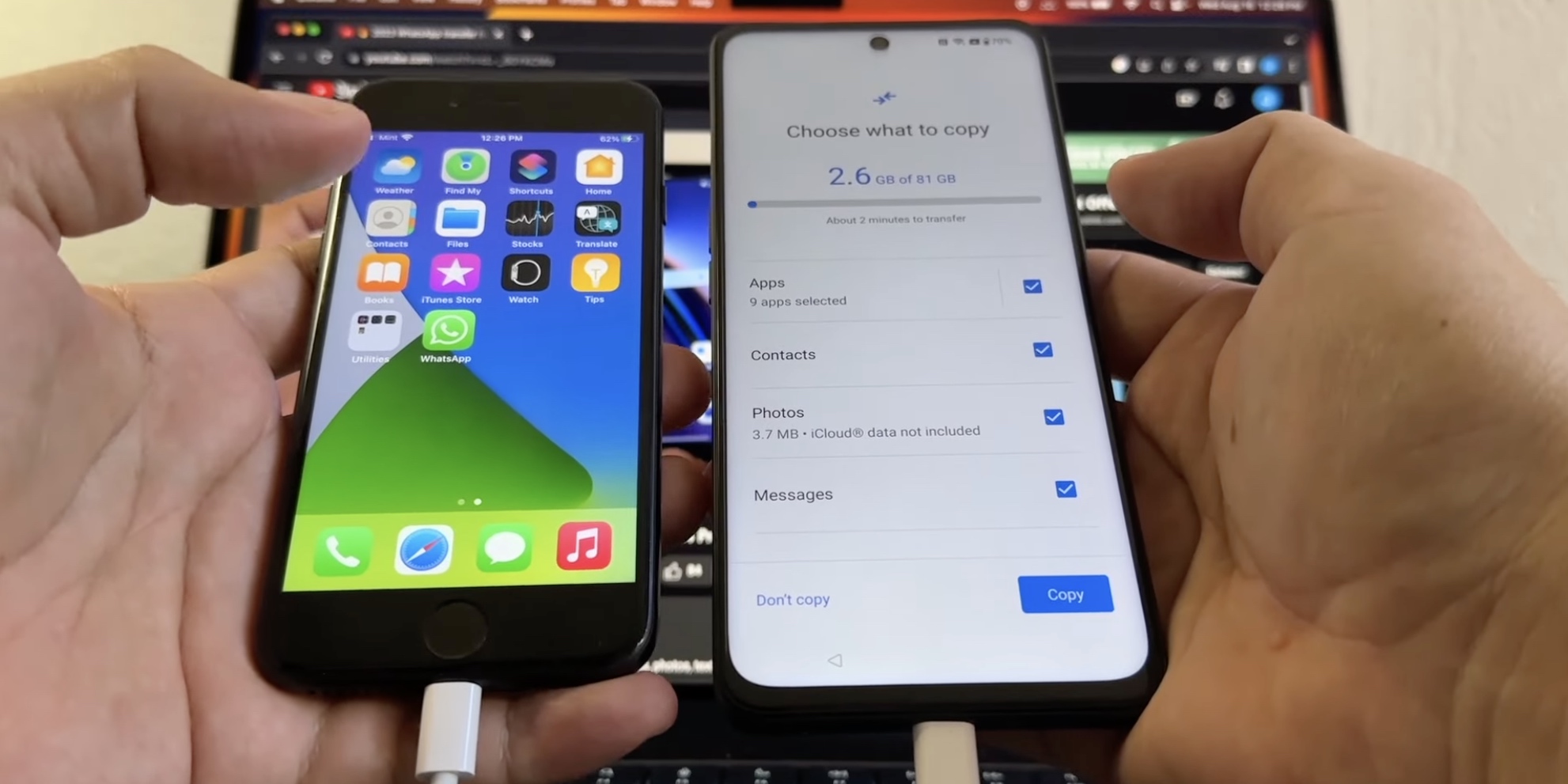
Перехід з iOS на Android – це як переїзд з одного континенту на інший: більше викликів, але з правильними інструментами все гладко. У 2025 році WhatsApp оптимізував цей процес, інтегрувавшись з інструментом Google “Перенести на Android”, доступним у Play Store. Він дозволяє копіювати не тільки чати, а й медіа без втрати якості.
Спочатку на iPhone створіть резервну копію в iCloud. Потім завантажте “Перенести на Android” на новий телефон і підключіть обидва пристрої кабелем (Lightning to USB-C). Додаток сканує дані, переносячи їх напряму. Якщо кабелю немає, використовуйте бездротовий режим, але це вимагає стабільного Wi-Fi. Після перенесення увійдіть у WhatsApp на Android – чати відновляться автоматично.
- Перевірте сумісність: iPhone повинен бути на iOS 15.5+, Android – 12+.
- Якщо медіа не переносяться, перевірте місце в сховищі – WhatsApp може вимагати до 10 ГБ для великих акаунтів.
- Для безпеки: дані шифруються, але уникайте громадських мереж під час процесу.
- Якщо виникають помилки, перезавантажте пристрої – це вирішує 80% проблем, за досвідом спільноти.
Цей підхід, описаний у WhatsApp Help Center, робить перехід менш болісним, ніж раніше. Я сам пробував це, і здивувався, наскільки швидко все синхронізувалося – ніби чати просто “перелетіли” на новий екран.
Перенесення з Android на iPhone: детальний гайд
Зворотний перехід, з Android на iPhone, має свої особливості, ніби адаптація до нової культури. Apple у 2025 році оновила свій інструмент “Move to iOS”, який тепер повноцінно підтримує WhatsApp. Завантажте його на старий Android, запустіть на новому iPhone під час початкового налаштування і введіть код, що з’явиться на екрані.
Додаток перенесе чати, контакти та медіа через Wi-Fi. Якщо ви використовували Google Drive, спочатку експортуйте дані в WhatsApp на Android (через “Експорт чатів”), але для повного перенесення краще покладатися на “Move to iOS”. Після міграції увійдіть у WhatsApp на iPhone – відновлення з локальної копії відбудеться автоматично.
| Крок | Дія на Android | Дія на iPhone |
|---|---|---|
| 1 | Створіть резервну копію в Google Drive. | Запустіть “Move to iOS” під час налаштування. |
| 2 | Введіть код з iPhone в додаток. | Дочекайтеся з’єднання по Wi-Fi. |
| 3 | Оберіть WhatsApp для перенесення. | Встановіть WhatsApp і увійдіть. |
| 4 | Моніторте прогрес – може зайняти 10-30 хв. | Перевірте відновлені чати. |
Джерело даних: офіційний сайт support.google.com та faq.whatsapp.com. Ця таблиця ілюструє послідовність, роблячи процес візуально зрозумілим. Якщо щось піде не так, перевірте оновлення – Apple часто випускає фікси для сумісності.
Перенесення WhatsApp з iPhone на iPhone: найпростіший сценарій
Коли обидва пристрої від Apple, все відбувається як по маслу – ніби копіюєте улюблену книгу з однієї полиці на іншу. Використовуйте iCloud для резервного копіювання на старому iPhone, а на новому просто відновіть з хмари під час входу в WhatsApp.
Деталі: на старому пристрої перейдіть у “Налаштування” > “Чати” > “Резервне копіювання” і активуйте автоматичне збереження. На новому – вставте SIM, завантажте додаток і оберіть відновлення. Якщо у вас великий обсяг даних, процес може тривати, але результат вартий: всі стікери, голосові повідомлення і навіть статуси збережуться. У 2025 році iCloud пропонує більше місця безкоштовно, тож обмеження рідко стають проблемою.
Я завжди раджу перевірити після перенесення: відкрийте кілька чатів, подивіться фото – все повинно бути на місці. Це додає впевненості, ніби ви повернулися додому після довгої подорожі.
Додаткові інструменти та альтернативи для складних випадків
Іноді стандартні методи не підходять, наприклад, якщо немає доступу до хмари. Тут на допомогу приходять сторонні інструменти, як MobileTrans від Wondershare, який у 2025 році оновився для повної сумісності з WhatsApp. Він дозволяє переносити дані кабелем або бездротово між будь-якими платформами, зберігаючи шифрування.
Інший варіант – експорт чатів вручну: в WhatsApp оберіть чат, натисніть “Експорт” і надішліть файл собі на email. Потім імпортуйте на новому пристрої. Це корисно для окремих розмов, але не для всього акаунту. Для бізнес-акаунтів WhatsApp Business є окрема міграція через API, але це для просунутих користувачів.
Якщо ви в роумінгу або без інтернету, локальне перенесення з QR стає рятівником. Воно швидке, безпечне і не залежить від мережі, як зазначають у статтях на tsn.ua.
Типові помилки при перенесенні WhatsApp
Щоб ваш досвід був бездоганним, ось поширені пастки з емодзі-підказками – уникайте їх, і все піде гладко.
- 🚫 Не створювати свіжу резервну копію перед міграцією: це призводить до втрати останніх повідомлень, ніби ви забули ключі від дому.
- 🚫 Ігнорувати перевірку сховища: якщо на новому телефоні мало місця, перенесення застрягне, як машина в пробці.
- 🚫 Використовувати різні акаунти Google/iCloud: дані не знайдуться, і доведеться починати з нуля – справжній кошмар для активних користувачів.
- 🚫 Не оновлювати додаток: старі версії викликають помилки сумісності, особливо в 2025 році з новими функціями на кшталт множинних номерів.
- 🚫 Поспішати з видаленням з старого пристрою: спочатку перевірте все на новому, щоб уникнути безповоротних втрат.
Ці помилки, засновані на реальних відгуках з X і форумів, трапляються часто, але їх легко уникнути з трохи уваги. Я сам ступав на ці граблі, і повірте, краще вчитися на чужих промахах.
Безпека та конфіденційність під час перенесення
У світі, де дані – це золото, безпека на першому місці. WhatsApp використовує end-to-end шифрування для всіх перенесень, тож ваші чати захищені від сторонніх очей. Але будьте обережні: уникайте публічних Wi-Fi, перевіряйте дозволи додатків і активуйте двофакторну аутентифікацію в налаштуваннях акаунту.
У 2025 році з’явилися звіти про вразливості, як масовий збір номерів через веб-версію, за даними дослідників з Віденського університету. Тож оновлюйте додаток регулярно і не діліться QR-кодами з незнайомцями. Це прості кроки, але вони роблять процес надійним, ніби ви замикаєте двері на всі замки.
Що робити після перенесення: оптимізація та поради
Коли все на місці, не зупиняйтеся – оптимізуйте. Перевірте сповіщення, оновіть фото профілю і налаштуйте резервне копіювання на новому пристрої. Якщо чати не синхронізувалися повністю, спробуйте ручне відновлення з меню “Чати”.
Для просунутих: інтегруйте WhatsApp з іншими додатками, як Beeper, для єдиного інтерфейсу. І пам’ятайте, якщо щось пішло не так, підтримка WhatsApp доступна в додатку – вони швидко допомагають. Зрештою, перенесення – це не кінець, а початок нової глави з вашим улюбленим месенджером.
Важливо: у 2025 році WhatsApp додав підтримку кількох номерів на одному акаунті, тож якщо ви міняєте SIM, просто додайте новий без втрати даних.
Тепер, коли ви озброєні знаннями, процес здасться легким бризом. Експериментуйте, і ваші чати завжди будуть з вами, незалежно від телефону.
About the Author