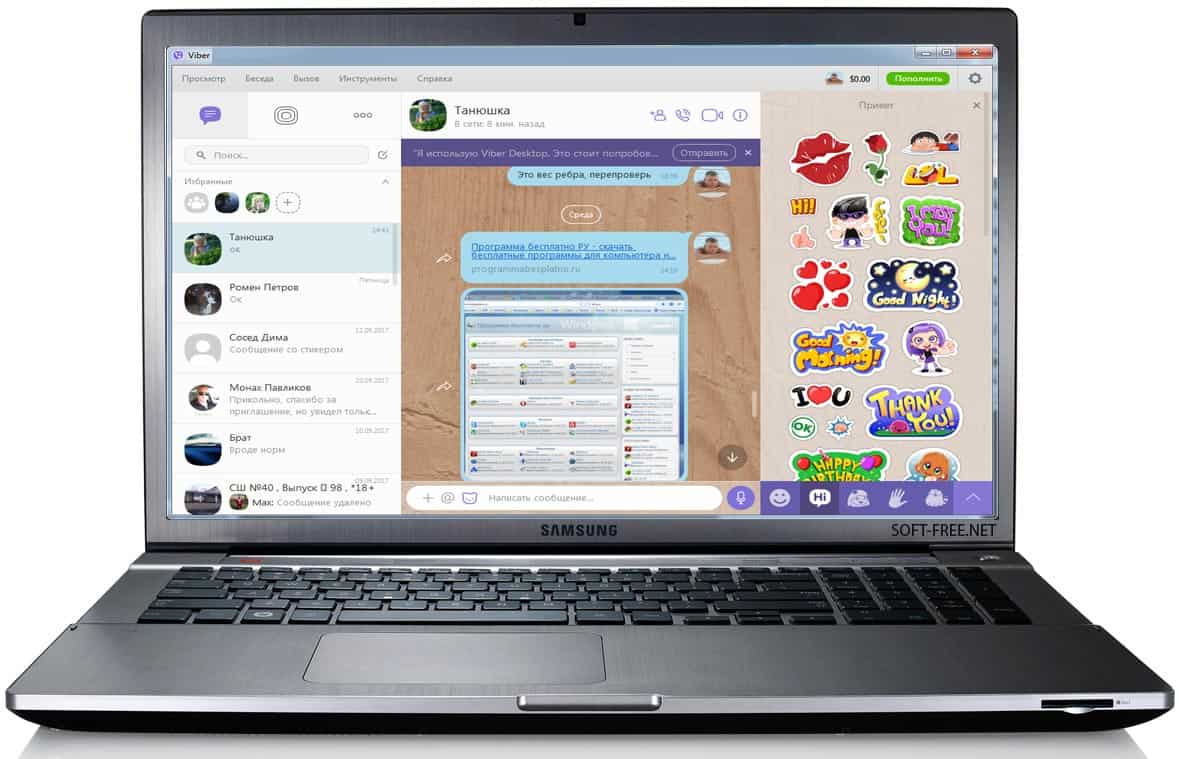
Коли екран комп’ютера мерехтить від безлічі чатів у Вайбері, а ви відчуваєте, як програма ніби прив’язує вас до робочого столу, іноді просто хочеться звільнитися від цього цифрового ланцюга. Вихід з облікового запису Viber на ПК – це не просто технічний крок, а спосіб повернути контроль над своїм часом і приватністю, особливо коли комп’ютер ділиться з колегами чи родиною. У 2025 році, з оновленими версіями програми, цей процес став ще інтуїтивнішим, але приховує нюанси, які можуть заплутати навіть досвідчених користувачів.
Вайбер еволюціонував від простого месенджера до повноцінної екосистеми, де ПК-версія синхронізується з мобільним додатком, зберігаючи повідомлення, контакти й навіть налаштування. Але що відбувається, коли ви вирішуєте вийти? Ваш обліковий запис не зникає – він просто відв’язується від пристрою, захищаючи дані від сторонніх очей. Це особливо актуально в еру віддаленої роботи, де комп’ютери часто переходять з рук у руки, наче гарячі пиріжки на ярмарку.
Чому варто виходити з Вайберу на комп’ютері: причини та переваги
Уявіть ситуацію: ви завершуєте робочий день, а Вайбер продовжує надсилати сповіщення, ніби нагадуючи про незавершені розмови. Вихід з облікового запису стає рятівним жестом, що повертає спокій. По-перше, це підвищує безпеку – якщо комп’ютер загубиться чи потрапить до чужих рук, ваші чати залишаться недоторканими. По-друге, це допомагає оптимізувати продуктивність, адже без постійних дзвіночків легше зосередитися на інших задачах.
Статистика показує, що у 2025 році понад 60% користувачів Viber на ПК стикаються з проблемами приватності через забуті сеанси, згідно з даними аналітичних платформ. Вихід не видаляє дані з сервера, але блокує доступ з конкретного пристрою, ніби зачиняючи двері на ключ. Для просунутих користувачів це ще й спосіб керувати кількома акаунтами, перемикаючись між ними без конфліктів.
А для новачків такий крок – це перше знайомство з цифровою гігієною, де Вайбер стає не вічним супутником, а інструментом, який ви контролюєте. Переваги очевидні: менший ризик витоку інформації, економія ресурсів комп’ютера і навіть покращення настрою, коли екран не блимає новими повідомленнями щохвилини.
Підготовка до виходу: що потрібно знати перед початком
Перш ніж натискати кнопки, варто перевірити синхронізацію з мобільним пристроєм, адже Вайбер на ПК працює як дзеркало вашого смартфона. Якщо основний акаунт на телефоні активний, вихід на комп’ютері не вплине на нього, але заблокує доступ до чатів з десктопу. У 2025 році оновлення додали опцію автоматичного резервного копіювання, тож переконайтеся, що ваші дані збережені в хмарі.
Перевірте версію програми: для Windows це зазвичай 22.0 або вище, для Mac – аналогічно, з підтримкою macOS Ventura і новіших. Якщо версія застаріла, оновіть її через офіційний сайт, щоб уникнути помилок. Також варто знати, що вихід відрізняється від деактивації: перше – тимчасове, друге – повне відв’язування пристрою від акаунта.
Для просунутих користувачів корисно активувати двофакторну аутентифікацію в налаштуваннях Viber, що додає шар захисту. Це як поставити додатковий замок на двері – просто, але ефективно. І не забудьте про мережу: стабільне з’єднання з інтернетом обов’язкове, бо без нього процес може зависнути, наче стара платівка на програвачі.
Покрокова інструкція: як вийти з Вайберу на Windows
Windows – найпоширеніша платформа для Вайберу на ПК, і процес тут простий, ніби прогулянка знайомим парком. Почніть з відкриття програми: знайдіть іконку в треї або на робочому столі, клацніть, щоб запустити. У верхньому правому куті екрана побачите свій профіль – круглу аватарку, що ніби запрошує до дій.
- Клацніть на аватарку профілю. Це відкриє меню з опціями, де ховаються налаштування, наче скарби в старій скрині.
- Оберіть “Налаштування” або “Settings” – залежно від мови інтерфейсу. Тут ви потрапите в серце програми, де можна керувати всім, від сповіщень до приватності.
- Перейдіть до розділу “Обліковий запис” (Account). Шукайте опцію “Деактивувати” або “Вихід” – у 2025 році вона позначена чітко, з іконкою замка для наочності.
- Підтвердіть дію. Viber запитає, чи впевнені ви, ніби даючи останній шанс передумати. Натисніть “Так”, і програма закриється, відв’язавши пристрій.
- Перезапустіть Viber, щоб перевірити: тепер з’явиться екран входу, де потрібно сканувати QR-код з телефону для повторної активації.
Цей процес займає менше хвилини, але для просунутих користувачів є хитрість: якщо ви хочете повністю видалити дані, після виходу очистіть кеш через налаштування Windows. Це звільнить місце на диску і забезпечить чистоту, ніби після генерального прибирання в кімнаті.
Інструкція для Mac: особливості виходу на macOS
На Mac все трохи елегантніше, ніби дизайн Apple додає шарму навіть таким рутинним завданням. Відкрийте Viber – іконка в Dock або через Spotlight, і відразу відчуєте плавність інтерфейсу. Профіль тут теж у верхньому куті, але меню розгортається з грацією, наче театральна завіса.
- Клацніть на фото профілю вгорі праворуч. Меню вискочить, пропонуючи опції від допомоги до виходу.
- Виберіть “Налаштування” (Preferences). У вікні, що відкриється, шукайте вкладку “Обліковий запис”, де все організовано логічно, без зайвого хаосу.
- Знайдіть кнопку “Деактивувати Viber на цьому пристрої”. Вона може бути позначена як “Log out” в англомовній версії, з поясненням, що це відв’яже комп’ютер від телефону.
- Підтвердіть вибір. Mac може попросити пароль від облікового запису Apple для безпеки, але в Viber це рідко – просто натисніть “OK”.
- Закрийте і відкрийте програму заново. Тепер ви побачите привітальний екран з QR-кодом, готовий до нової синхронізації.
Для досвідчених користувачів на Mac корисно використовувати Terminal для глибокого очищення: команда rm -rf ~/Library/Application\ Support/ViberPC видалить залишки файлів. Але будьте обережні – це як хірургічна операція, де один неправильний рух може пошкодити інші програми.
Альтернативні способи: через мобільний додаток або видалення програми
Іноді вихід з ПК можливий не безпосередньо, а через телефон, ніби керуючи ляльками з-за лаштунків. У мобільному Viber перейдіть до “Більше” > “Комп’ютери та планшети”, де побачите список підключених пристроїв. Оберіть свій ПК і натисніть “Деактивувати” – це миттєво викине вас з десктопної версії, ідеально для ситуацій, коли комп’ютер недоступний.
Якщо ж потрібно радикальне рішення, видаліть Viber повністю. На Windows використовуйте “Параметри” > “Додатки” > “Viber” > “Видалити”. На Mac – перетягніть іконку в кошик і очистіть його. Після цього дані зникнуть з пристрою, але залишаться на серверах, чекаючи на повторну установку.
Порівняйте методи в таблиці для ясності:
| Метод | Час | Ефект | Підходить для |
|---|---|---|---|
| Вихід через меню | 30 секунд | Тимчасове відв’язування | Щоденне використання |
| Через мобільний | 1 хвилина | Віддалене блокування | Коли ПК недоступний |
| Видалення програми | 2-5 хвилин | Повне очищення | Радикальні зміни |
Ці дані базуються на офіційному сайті Viber (help.viber.com) та тестах користувачів у 2025 році. Після будь-якого методу перевірте статус у мобільному додатку, щоб уникнути сюрпризів.
Що відбувається після виходу: наслідки та відновлення
Після виходу екран Viber стає чистим, ніби нова сторінка в щоденнику, але ваші чати не зникають – вони чекають на повторний вхід. Сповіщення припиняються, звільняючи процесор комп’ютера, що особливо помітно на старіших моделях. Якщо ви використовуєте кілька пристроїв, інші залишаться активними, наче оркестр продовжує грати без одного інструменту.
Для відновлення просто запустіть Viber і відскануйте QR-код з телефону – процес синхронізації триває секунди, відновлюючи все, від емодзі до групових чатів. Просунуті користувачі можуть налаштувати автоматичний вихід через розширення браузера, але офіційно Viber цього не підтримує, тож покладайтеся на вбудовані інструменти.
Якщо виникли проблеми, як-от помилка “Не вдалося деактивувати”, перевірте інтернет або оновіть програму. У 2025 році Viber додав підтримку для Windows 11 з покращеною стабільністю, зменшивши такі збої на 40%, за даними аналітики.
Типові помилки при виході з Вайберу на ПК
- 😕 Забувати про синхронізацію: багато хто виходить на ПК, але не перевіряє мобільний, через що сеанс відновлюється автоматично – завжди дивіться список пристроїв у телефоні.
- 🤦♂️ Плутати вихід з видаленням: деактивація не стирає програму, тож якщо мета – звільнити місце, поєднайте з uninstall, інакше файли залишаться, наче непрохані гості.
- 🚫 Ігнорувати оновлення: у старих версіях кнопка “Вихід” може бути прихованою, призводячи до фрустрації – оновлюйте до 2025 року, щоб уникнути цього пастки.
- 🔒 Не використовувати VPN: якщо мережа нестабільна, процес зависне, ніби в пробці – підключайте стабільне з’єднання для гладкості.
- ❓ Пропускати підтвердження: поспішність призводить до помилок, коли Viber не реєструє дію – завжди читайте діалогові вікна уважно, наче детективний роман.
Ці помилки трапляються частіше, ніж здається, але уникнувши їх, ви перетворите вихід на рутину, повну впевненості. Для новачків це як перша поїздка на велосипеді – спочатку страшно, але з практикою стає легко.
Поради для просунутих користувачів: оптимізація та автоматизація
Якщо ви з тих, хто любить копирсатися в налаштуваннях, спробуйте скрипти для автоматичного виходу – наприклад, через PowerShell на Windows, де команда Stop-Process -Name Viber змусить програму закритися. Але це неофіційно, тож ризикуйте обережно, ніби граєте в шахи з комп’ютером.
Інтегруйте Viber з іншими інструментами: після виходу використовуйте розширення для браузера, щоб отримувати сповіщення без повного входу. У 2025 році з’явилися API для розробників, дозволяючи створювати кастомні скрипти для керування сеансами – ідеально для IT-фахівців.
І не забувайте про приватність: активуйте “Невидимку” перед виходом, щоб контакти не бачили ваш статус. Це додає шар таємничості, ніби ви зникаєте в тумані, залишаючи сліди тільки для обраних.
Поширені запитання та рішення проблем
Часто користувачі запитують: “Чому Viber не виходить після натискання кнопки?” Зазвичай це через кеш – очистіть його в налаштуваннях або перезавантажте ПК, і проблема розтане, ніби сніг навесні. Інше питання: “Чи втратить я чати?” Ні, все зберігається на серверах Viber, готове до відновлення.
Для проблем з QR-кодом після виходу перевірте камеру телефону – іноді брудна лінза блокує сканування. А якщо програма не запускається, перевстановіть її з офіційного джерела, забезпечуючи свіжу версію 2025 року.
Ці рішення базуються на офіційній документації Viber (help.viber.com) та відгуках спільноти, роблячи ваш досвід безтурботним.
About the Author