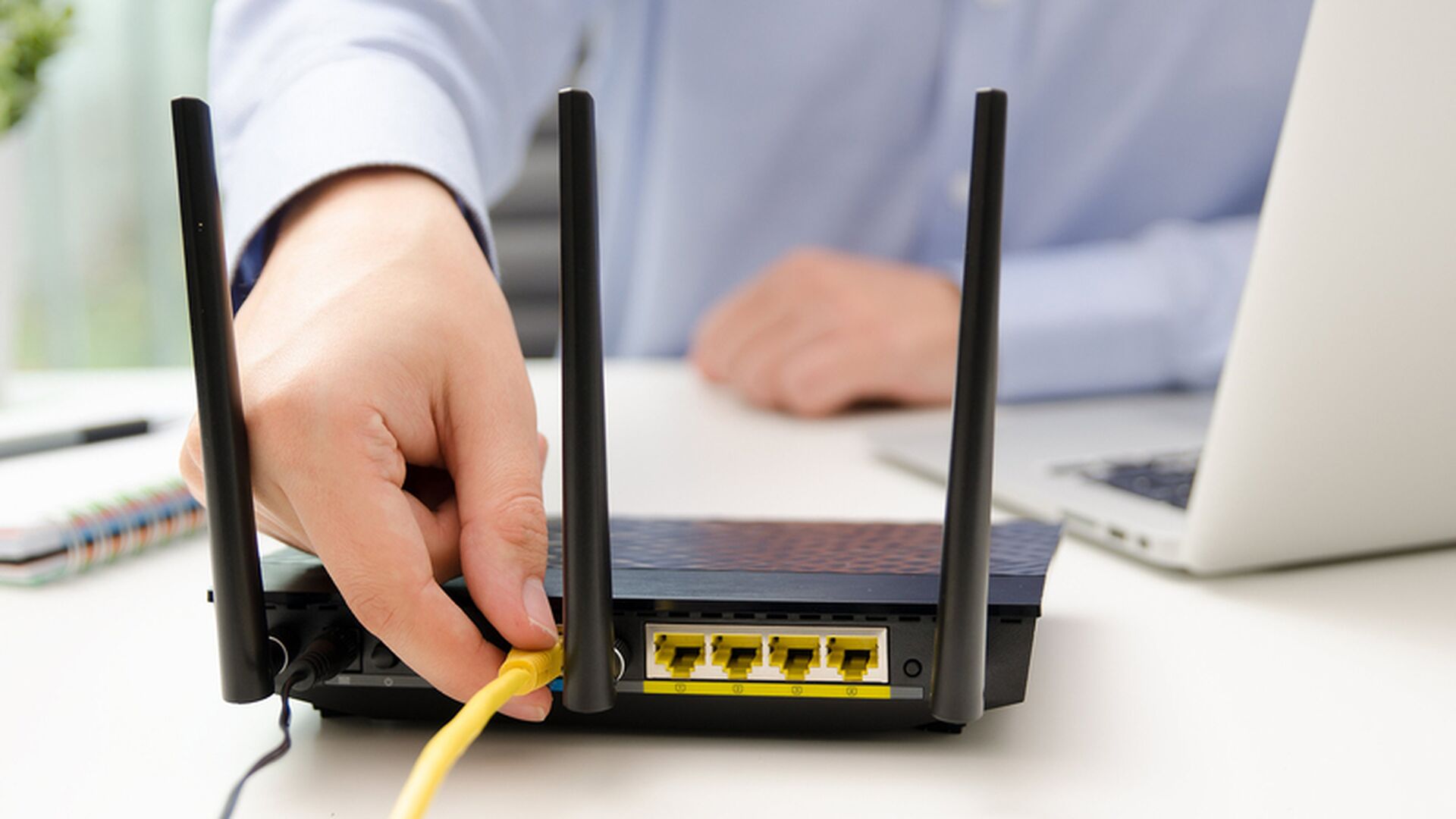
Роутер TP-Link оживає в ваших руках за лічені хвилини, якщо скористатися смартфоном. Головний секрет — додаток Tether, який перетворює складну процедуру на грайливу прогулянку по налаштуваннях. Підключіть модем до WAN-порту роутера, з’єднайте телефон з його заводською Wi-Fi мережею (ім’я та пароль на наклейці знизу), запустіть Tether і дотримуйтесь підказок: оберіть тип інтернету від провайдера, задайте пароль Wi-Fi — і мережа готова до роботи. Цей підхід працює для більшості моделей Archer AX чи TL-WR, роблячи процес доступним навіть для новачків.
Але справжня магія починається, коли ви занурюєтеся глибше: від вибору VLAN для українських провайдерів до активації батьківського контролю. Розповідаю все по поличках, з нюансами, які рятують від фрустрації, бо сам не раз чіплявся за дрібниці, що псують вечір.
Чому телефон — ідеальний інструмент для роутера TP-Link
Уявіть роутер як впертий звір, який не слухається миші чи клавіатури, але тане від дотику екрану смартфона. Додаток Tether від TP-Link спрощує життя: автоматичне виявлення пристрою, візуальні підказки, перевірка з’єднання в реальному часі. За даними офіційного сайту tp-link.com, він сумісний з тисячами моделей, від бюджетних TL-WR841N до топових Archer AXE95 з Wi-Fi 7.
Для Android чи iOS різниці майже немає — app адаптується під інтерфейс. На Android 14+ або iOS 18 процес ще швидший завдяки Bluetooth-скануванню. Tether не просто налаштовує, а й моніторить мережу 24/7, блокуючи загрози через HomeShield. Переваги очевидні: немає потреби в кабелях до ПК, все в кишені, і оновлення firmware одним тапом.
- Швидкість: 5-10 хвилин проти 20+ на веб-інтерфейсі — app веде за руку.
- Зручність: Інтуїтивні слайдери для каналів Wi-Fi, графіки навантаження.
- Безпека: Автоматичний сканер вразливостей, гостьові мережі без ризиків.
- Масштаб: Керування кількома роутерами з одного телефону.
Після базового сетапу ви отримуєте не просто інтернет, а розумну мережу, яка вчиться на ваших звичках. Тепер до справи — готуйте роутер.
Підготовка обладнання: що потрібно перед стартом
Роутер TP-Link лежить в коробці, немов скарб, чекає на розкриття. Вийміть його, перевірте комплект: адаптер живлення (12V/1A типово), Ethernet-кабель, антени (якщо знімні — прикрутіть щільно). Модем від провайдера — ключовий гість: якщо Київстар чи Vodafone, з’ясувати тип з’єднання (PPPoE з логіном/паролем чи Dynamic IP).
Для України часто потрібен VLAN ID — уточніть у підтримці (наприклад, 835 для деяких). Смартфон на iOS 15+ чи Android 10+ з актуальним Tether (версія 4.2+ станом на 2026). Вимкніть VPN на телефоні, бо вони конфліктують. Розмістіть роутер у центрі дому — антени вертикально, подалі від мікрохвильовок, які крадуть сигнал, як злодій у ночі.
- Вийміть резервну батарею з модему, якщо є — уникаємо замикань.
- Підключіть модем до WAN-порту роутера (синій порт, позначений Internet).
- Увімкніть роутер — лампочки блимають, Wi-Fi мережа з’являється за 30 секунд.
- Знайдіть на наклейці SSID (TP-LINK_XXXXXX) і пароль (8-цифри).
Ці кроки — фундамент. Пропустили? Роутер мовчить, як риба. Тепер телефон у гру.
Завантаження Tether: Android та iOS крок за кроком
Google Play чи App Store — ваші брами до свободи. Шукайте “TP-Link Tether” — офіційний від TP-Link Technologies CO., LTD, 100+ млн завантажень, рейтинг 4.5+. Встановіть, дозвольте доступ до локації (для Bluetooth-скану) та Wi-Fi.
На Android: після інсталу тапніть “Дозволити” для оверлеїв — app малює підказки поверх налаштувань. iOS суворіший: увімкніть локальну мережу в Налаштуваннях > Tether. Перший запуск просить аккаунт TP-Link — створіть email/password, бо без нього немає хмарного доступу.
| Платформа | Посилання | Особливості 2026 |
|---|---|---|
| Android | Google Play | Wi-Fi 7 підтримка, AI-оптимізація каналів |
| iOS | App Store | Face ID логін, інтеграція з HomeKit |
Джерело даних: play.google.com та apps.apple.com. Таблиця показує, чому app еволюціонує — у 2026 Wi-Fi 7 моделі (Archer BE) отримують turbo-швидкість до 11 Gbps.
Покрокова інструкція налаштування роутера через Tether
Телефон підключений до заводської Wi-Fi TP-Link — індикатор мерехтить. Запустіть Tether: app сканує, знаходить роутер за 10 секунд. Тапніть “+” або “Новий пристрій”.
Крок 1: Підключення та вибір моделі
App запитає модель — відскануйте QR з наклейки або оберіть вручну (Archer AX55 популярний). Створіть пароль адміна — мінімум 8 символів, з цифрами/літерами. Не admin/admin! — хакери сміються.
Крок 2: Тип інтернет-з’єднання
Оберіть: Dynamic IP (авто для кабельного), PPPoE (логін/пароль від провайдера, як Ukrtelecom), Static IP (рідко). Для VLAN: увімкніть IPTV/VLAN, Custom, введіть ID (наприклад, 10/835), 802.1Q Tag, пріоритет 0. LAN-порти на Internet.
Крок 3: Налаштування Wi-Fi
2.4 GHz для дальності (до 100м), 5 GHz для швидкості (1 Gbps+). Задайте SSID унікальне, пароль WPA3. Smart Connect об’єднує діапазони — телефон сам обирає найкращий.
Крок 4: Тест та завершення
App тестує: пінг до Google, швидкість. Готово! Тепер оновіть firmware — критичне для патчів безпеки.
Ці кроки — серце гайду, але реальність додає спецій.
Налаштування для українських провайдерів: нюанси PPPoE та VLAN
В Україні Dynamic IP — рідкість, PPPoE панує. У Tether введіть дані з договору: логін style@ukr.net, пароль. VLAN для LAN чи Vodafone: Custom > VLAN ID 39/835, тегування. Тестуйте на speedtest.net — має бути 100+ Mbps.
- Київстар: Часто PPPoE без VLAN.
- Vodafone: VLAN 10 для GPON.
- Ukrnet: Static з IP.
Якщо не пінгує — перевірте кабель WAN, перезавантажте модем. Ці деталі вирізняють стабільну мережу від тимчасової.
Типові помилки та як їх уникнути
Багато хто лає роутер, а проблема в дрібницях. Ось топ-пастки з форумів та tp-link.com.
- App не бачить роутер: Підключіться саме до TP-Link Wi-Fi, не до домашньої. Перезавантажте телефон.
- Немає інтернету після сетапу: Неправильний тип з’єднання — дзвоніть провайдеру за PPPoE/VLAN. Не міняйте MAC, якщо не просили.
- Слабкий сигнал: Антени вертикально, канал 1/6/11 на 2.4 GHz. Увімкніть Beamforming у Tools.
- Забув пароль адміна: Reset кнопкою 10 сек — все скидається, починайте заново.
- Гостьова мережа не працює: Увімкніть у Tether > Wireless > Guest Network, ліміт часу/даних.
80% проблем — від гостьової Wi-Fi чи VPN на телефоні. Перевірте в Tools > Network Map.
Додаткові функції Tether: від безпеки до оптимізації
Сетап — лише початок. У Tether Tools: QoS пріоритизує Zoom над торентами, батьківський контроль блокує TikTok після 22:00. HomeShield (безкоштовно на AX-моделях) — антивірус, VPN-клієнт.
Графік клієнтів показує, хто жере трафік — викиньте забування Netflix. Оновлення firmware автоматично, але вручну для Wi-Fi 7 (Archer BE9300, 2026 хіт). Гостьова мережа: окрема, без доступу до принтера.
Продвинуті налаштування: для ентузіастів
Хочете мега-швидкість? У Advanced: USB Sharing для NAS, Port Forwarding для серверів. MU-MIMO на AX-моделях — 4 пристрої одночасно на 1 Gbps. VPN-сервер OpenVPN — безпечний тунель з кафе.
Таблиця порівняння допоможе обрати модель:
| Модель | Швидкість | Особливості |
|---|---|---|
| Archer AX55 | 3 Gbps | Wi-Fi 6, HomeShield |
| Archer BE9300 | 9.2 Gbps | Wi-Fi 7, MLO |
| TL-WR841N | 300 Mbps | Бюджет, базовий |
Сумісність з Tether — 100% для цих, за tp-link.com. Експериментуйте з каналами — Wi-Fi Analyzer в app порадить вільний.
Тепер ваша мережа — фортеця з блискавичним інтернетом. Додайте репітер для дачі, і свобода скрізь. Ще питання? Tether чат з підтримкою — блискавично.
About the Author