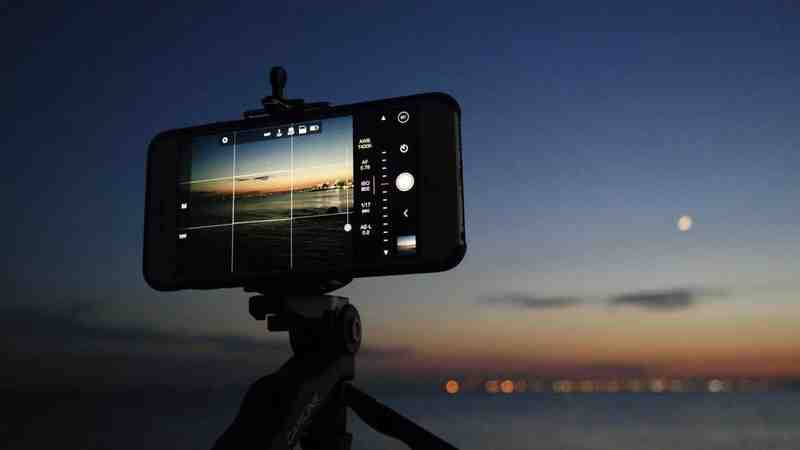
Ви тримаєте смартфон горизонтально, знімаєте шедевр заходу сонця над морем, а на екрані – все догори ногами. Знайоме? Перевертання відео рятує в такі моменти, перетворюючи хаос на ідеальний кадр. Найпростіший спосіб для новачків – онлайн-сервіси на кшталт Clideo: завантажуєте файл, клікаєте “перевернути горизонтально” чи вертикально, і готово за хвилину, без програм.
Але якщо ролик важливий для TikTok чи Instagram Reels, де вертикальний формат править бал, то перевертання (або дзеркальне відображення) стає справжнім порятунком. Воно не просто повертає на 90 градусів, а створює ефект дзеркала – ліве стає правим, ніби ви знімаєте з іншого боку. За даними з офіційного сайту CapCut, у 2026 році понад 70% коротких відео потребують такого твіку для соцмереж.
Тепер занурюємося глибше: розберемо, як це працює на кожній платформі, з покроковими інструкціями, хитрощами профі та пастками, які крадуть години часу. Готуйте каву – розмова вийде довгою і смачною, як той самий захід сонця.
Перевертання чи поворот: у чому різниця і коли що вибрати
Уявіть відео як лист паперу. Поворот – це крутити його на 90, 180 чи 270 градусів, ніби перевертаєте сторінку. Перевертання ж – як дивитися в дзеркало: горизонтальне міняє ліве-праве, вертикальне – верх-низ. Багато хто плутає, бо в програмах ці функції поруч, але результат кардинально інший.
Поворот потрібен, коли камера випадково стоїть боком – типова біда для смартфонів. Перевертання ж ідеальне для креативу: дзеркальні ефекти в танцювальних челенджах чи симетричних монтажах. У 2026 році з буму Reels і Shorts це must-have, бо алгоритми соцмереж люблять динамічний контент.
- Горизонтальне перевертання: Ліве стає правим, корисно для корекції селфі чи симетрії.
- Вертикальне: Верх стає низом, фіксує “догори дригом”.
- Поворот: 90° для ландшафтного в портретний формат.
Перед вибором інструменту перевірте формат файлу – MP4, MOV чи AVI йдуть всюди, але HEVC з iPhone може гальмувати старі ПК. Тепер до практики.
Онлайн-сервіси: переверніть відео без встановлення програм
Лінь встановлювати? Онлайн-інструменти – ваш рятівник, особливо якщо відео легке. Вони працюють у браузері, зберігають якість і часто безкоштовні. У 2026 році Clideo лишається хітом за простоту, а CapCut онлайн додає AI-ефекти.
Розглянемо топ-4, перевірених на стабільність.
- Clideo (clideo.com): Завантажте до 500 МБ безкоштовно. Клікніть “Завантажити файл”, оберіть “Перевернути горизонтально” чи “вертикально”. Попередній перегляд, завантажте. Мінус – водяний знак у фрі, преміум знімає його. Ідеально для новачків, бо інтерфейс як у TikTok.
- CapCut онлайн: Перейдіть на сайт, “Новий проект”, імпорт відео. На таймлайні клікніть кліп, “Transform” > “Mirror”. Експорт у 4K без втрат. Плюс – шаблони для Reels.
- VEED.io: Один клік на “Flip”, підтримує субтитри. Без реєстрації для коротких роликів.
- Kapwing: Для колабів – ділитеся посиланням. Flip + crop за секунди.
Ці сервіси стискають файл мінімально, але для 4K+ краще локальні програми. Якщо відео конфіденційне, перевірте політику конфіденційності – Clideo шифрує дані.
Перевернути відео на Android: додатки, які не підведуть
Android – король гнучкості, бо магазин Play переповнений редакторами. CapCut домінує в 2026, бо ByteDance інвестує в AI-фліпи. Скачайте з Google Play, без вірусів.
Покроково в CapCut (безкоштовно, 100 млн+ завантажень):
- Відкрийте app, “Новий проект”, оберіть відео з галереї.
- На таймлайні тапніть кліп, знизу “Transform” або “Edit”.
- Іконка дзеркала: горизонтальний фліп (ліво-право) чи вертикальний (верх-низ).
- Попередній перегляд, “Експорт” у 1080p чи 4K. Час – 30 секунд на 1-хв ролик.
Альтернативи: InShot (фліп + стікери, але реклама), VN Video Editor (профі-таймлайн, без водяних знаків). У PowerDirector є batch-фліп для кількох файлів – зручно для блогерів.
Хитрість: якщо фліп не тримається, перевірте оновлення – у версії 2026.1 додали стабілізацію для 60fps.
На iPhone та iPad: від Photos до CapCut
Apple екосистема блищить простотою, але вбудований Photos лише повертає на 90°, без справжнього фліпу. Тому CapCut чи iMovie – топ вибір. iOS 19+ підтримує швидкий експорт у ProRes.
У CapCut на iPhone (аналогічно Android):
- “New Project”, імпорт з Фото.
- Тап на кліп > “Transform” > Mirror icon.
- Експорт у Reel-формат автоматично.
iMovie для класики: Створіть проект, додайте кліп. Виділіть, “Crop to Fill” > pinch двома пальцями для фліпу (горизонтальний). Або “Clip Filter” > “Flipped”. З офіційної документації Apple, це зберігає якість без втрат.
Для швидкості: у Photos відкрийте відео, “Edit” > поверніть, але для фліпу переходьте в iMovie. Профі радять комбо – фліп у CapCut + ефекти в LumaFusion.
Windows ПК: від безкоштовного Clipchamp до DaVinci Resolve
На Windows фішка – інтеграція з Microsoft. Clipchamp (вбудований у Windows 11+) – перша лінія. За даними Microsoft support, ось кроки:
- Відкрийте Clipchamp.com або app.
- Імпорт відео на таймлайн.
- Виділіть кліп, три крапки > “Rotate 90°” (для фліпу комбінуйте 180° + mirror via transform).
- Або повзунок для точного фліпу. Експорт безкоштовно до 1080p.
VLC для екстрених: Tools > Effects > Video Effects > Geometry > Transform > Flip Horizontally/Vertically. Для перманентного: Media > Convert/Save > Add > Convert з ефектами. Без втрат, бо open-source.
DaVinci Resolve (безкоштовна версія 19+): Edit page, Inspector > Transform > Flip H чи V. Профі-рівень з кольорокорекцією, ідеально для ютуберів.
Mac: iMovie та CapCut desktop для яблучних фанатів
На Mac iMovie – вшите диво. Додайте кліп, viewer > Crop controls > Rotate buttons або pinch для фліпу. Збереження у 4K без зусиль.
CapCut desktop: Аналогічно мобільному, але з 4K/8K підтримкою. Імпорт, Mirror icon, експорт. У 2026 році додали AI upscale для старих відео.
| Інструмент | Платформа | Безкоштовно | Якість | Легкість (1-10) |
|---|---|---|---|---|
| Clideo | Онлайн | Так (з водяним знаком) | HD | 10 |
| CapCut | Всі | Так | 4K+ | 9 |
| Clipchamp | Windows/Web | Так | 1080p | 8 |
| DaVinci Resolve | PC/Mac | Так | 8K | 7 |
| iMovie | Mac/iOS | Так | 4K | 9 |
Джерела даних: офіційний сайт CapCut та Microsoft support.
Типові помилки початківців і як їх уникнути
Помилка 1: Ігнор формату – HEVC не йде в старі інструменти. Рішення: конвертуйте в MP4 через Handbrake.
Помилка 2: Фліп тільки для перегляду, не зберігається. У VLC/онлайн завжди “Експорт”.
Помилка 3: Втрата якості від стиснення. Використовуйте CapCut чи Resolve з original bitrate.
Помилка 4: Плутанина фліп/поворот – тестуйте preview. Гумор: не хочете танцювати задом наперед у Reels?
Ці пастки крадуть години, але з практикою ви профі.
Тренди 2026: AI-фліпи в CapCut генерують симетричні ефекти автоматично, а VR-відео потребують 360° фліпів у Resolve. Експериментуйте з комбо – фліп + slow-mo для вірусних роликів. Ваш наступний хіт чекає!
Ось і все, але подорож тільки починається – спробуйте на своєму ролику прямо зараз.
About the Author