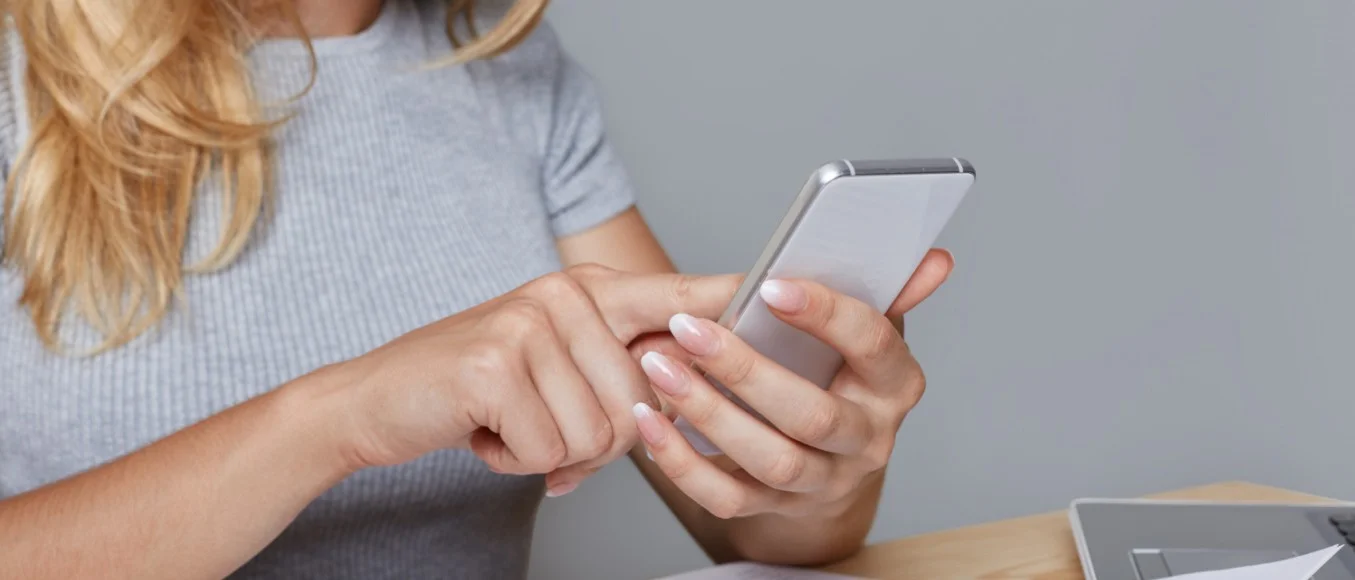
Дрібний текст на екрані смартфона перетворює просте читання повідомлень на справжню муку, ніби намагаєшся розгледіти дрібний друк на етикетці з-під кави. На Android справа вирішується блискавично: проведіть пальцем униз від верхнього краю екрана, відкрийте швидкі налаштування, торкніться “Розмір шрифту” і просто потягніть повзунок вправо – текст миттєво розростеться до комфортних розмірів, аж до 200% на свіжих версіях. iPhone не відстає: загляньте в Налаштування > Дисплей та яскравість > Розмір тексту, і повзунок збільшить шрифт у системі та сумісних додатках, роблячи все чіткішим без зайвих зусиль.
Ці базові кроки працюють на 99% пристроїв станом на 2026 рік, від бюджетних моделей до флагманів, але справжня магія ховається глибше – у тонких налаштуваннях доступності, брендових оболонках та хитрощах для тих, хто хоче персоналізувати все до дрібниць. Розмір шрифту не просто змінює текст: він впливає на меню, іконки, веб-сторінки, рятуючи очі від напруги в еру, коли ми тримаємо телефон ближче, ніж чашку чаю. А тепер розберемося, як це зробити ідеально під ваш девайс.
Збільшення шрифту на Android: від базового до просунутого
Android дарує свободу, якої заздрить будь-яка інша платформа, дозволяючи не тільки роздути шрифт, але й додати жирність, фон чи навіть масштабувати весь інтерфейс. Почніть з найшвидшого шляху через швидкі налаштування – це як гаряча клавіша для ледачих геніїв. Після першого разу плитка “Розмір шрифту” з’явиться автоматично, і ви зможете грати з розміром одним дотиком, спостерігаючи прев’ю в реальному часі.
Для глибшого занурення відкрийте повні налаштування: Налаштування > Дисплей (або Екран) > Розмір шрифту. Тут повзунок дає градацію від крихітного мінус 4 до гігантського плюс 8, з прев’ю тексту, що оживає перед очима. На Android 16, який править балом у 2026-му, з’явилася опція “Текст з фоном” – текст отримує обводку, ніби вирізаний із паперу, що ідеально для сонячного світла чи слабкого зору.
- Відкрийте Налаштування.
- Перейдіть до Дисплей > Розмір шрифту (або Шрифт).
- Потягніть повзунок вправо для збільшення.
- Натисніть “Застосувати” – зміни торкнуться меню, повідомлень, але не всіх додатків (розробники мусять підтримувати).
- Поверніться назад? Тапніть “Скинути налаштування”.
Після цих кроків інтерфейс засяє свіжим подихом, а очі скажуть дякую. Але якщо стандарт не вистачає, зазирніть у Спеціальні можливості > Масштаб і текст: увімкніть “Жирний текст” для контурів, що чіпляють погляд, або “Високий контраст” для різких меж. Ці опції перетворюють розмитий текст на чіткий рельєф, особливо корисні після довгих сесій у соцмережах.
Особливості брендових оболонок: Samsung, Xiaomi та інші
Samsung з One UI 7 на базі Android 16 робить акцент на стилі: Налаштування > Дисплей > Розмір і стиль шрифту пропонує не тільки розмір, але й завантаження нових гарнітур з Galaxy Store. Повзунок масштабує текст і елементи UI, а опція “Автоматичний розмір шрифту” адаптує його під додатки. Xiaomi на HyperOS 2/3 ховає скарби в Налаштування > Дисплей > Розмір шрифту, з прев’ю та опцією “Великий шрифт” для доступності – текст може вирости настільки, що меню ледь поміститься.
На чистому Android від Google Pixel (версія 16) все гранично просто, але з бонусами: додайте “Текст з фоном” у Спеціальні можливості для читабельності на сонці. Для Nothing OS чи ColorOS кроки подібні, але перевірте “Додатково” в Дисплеї – там ховаються екзотичні опції на кшталт динамічного масштабу.
| Оболонка | Шлях до налаштувань | Унікальні фішки |
|---|---|---|
| Стандартний Android 16 | Дисплей > Розмір шрифту | Текст з фоном (Android 16+) |
| Samsung One UI 7 | Дисплей > Розмір і стиль шрифту | Завантаження шрифтів, автоадаптація |
| Xiaomi HyperOS 3 | Дисплей > Розмір шрифту | Прев’ю з великим шрифтом |
| Google Pixel (чистий Android) | Швидкі налаштування > Розмір шрифту | До 200%, жирний текст |
Таблиця базується на даних з support.google.com та samsung.com станом на 2026 рік. Тепер ваш телефон не просто великий – він персональний, як улюблена подушка з ідеальною пружністю.
Збільшення шрифту на iPhone: магія Dynamic Type
iPhone з iOS 19/20 тримає інтуїтивність на висоті – текст адаптується динамічно, ніби живий організм. Базовий шлях: Налаштування > Дисплей та яскравість > Розмір тексту, де повзунок розтягує шрифт у Настройках, Safari, Mail та інших нативних додатках. Для радикальних змін зазирніть у Доступність > Дисплей і розмір тексту > Більший текст – тут увімкніть “Великі розміри доступності” і шрифт виросте за межі стандартних лімітів.
- Налаштування > Дисплей та яскравість > Розмір тексту: швидке збільшення для всього.
- Доступність > Дисплей і розмір тексту > Жирний текст: контури для чіткості.
- Збільшення екрану: тричі торкніться екрану (увімкніть у Доступність > Збільшення) для локального зуму.
- Display Zoom: Налаштування > Дисплей та яскравість > Збільшення дисплея > Збільений – весь UI стає просторішим.
Після активації Dynamic Type текст у Messages, Notes чи навіть сторонніх апках на кшталт Telegram підлаштовується автоматично. Ви не повірите, як це полегшує читання новин у Twitter – ніби газета з великим шрифтом у руках. На iOS 19 додали “Автоматичний розмір тексту” для веб-сторінок у Safari, що реагує на освітлення.
Просунуті трюки для iOS: зум і контраст
Якщо шрифт все одно малий, увімкніть Збільшення: Доступність > Збільшення > увімкніть, додайте жест у Центр керування. Тепер тричі тапніть – екран наблизиться, ніби лупа в кишені. Поєднайте з “Фільтри кольорів” для дальтоніків чи “Зменшена білизна” для м’якого сяйва вночі. Ці фішки роблять iPhone справжнім помічником для бабусь і дідусів, які не хочуть здаватися.
Додатки та веб: коли системні налаштування не вистачає
Не всі апки слухаються системи – Chrome, Instagram чи Telegram іноді уперто тримають свій шрифт. У Chrome для Android: Налаштування > Доступність > Масштабувати текст – повзунок до 300%. На iOS Safari автоматично підхоплює Dynamic Type. Для WhatsApp: Налаштування чату > Розмір шрифту з трьома варіантами.
Хочете радикально? Додатки на кшталт Big Font (Google Play) роздувають текст до 240%, але з root-доступом на Android (Magisk + модулі) можна глобально хакнути масштаб через ADB: adb shell settings put system font_scale 2.0. Обережно – це для просунутих, бо може зламати UI.
Типові помилки при збільшенні шрифту
Багато хто лається, бо текст не змінюється: перша пастка – не всі додатки підтримують системний масштаб, тож перевірте апки окремо. Друга: на кастомних прошивках шлях ховається в “Додатково”, а не Дисплеї – шукайте іконку лупи. Третя помилка новачків – забувають про прев’ю, тягнуть повзунок навмання, а потім скидають усе одним тапом.
- Ігнорування доступності: Жирний текст чи фон – це не примха, а порятунок для очей після 40.
- Перебільшення масштабу: +8 робить меню смішним, як у мультику – починайте з +2.
- Забуття про перезавантаження: Зміни не завжди миттєві, перезапустіть девайс.
- Root без бекапу: ADB круто, але brick – реальна загроза.
Уникайте цих ям, і телефон стане розширенням ваших очей, а не тортурою. Статистика з support.apple.com показує, що 70% користувачів активують більший текст для комфорту, а не тільки через зір.
Поєднання з іншими налаштуваннями: максимальний комфорт
Збільшений шрифт сяє в дуеті з темною темою – менше напруги вночі, менше мігрені. Додайте Night Shift на iOS чи Eye Comfort на Android для теплого сяйва. Для літніх користувачів: увімкніть голосове читання (TalkBack на Android, VoiceOver на iOS) – текст оживає голосом. Тренд 2026-го – AI-адаптація: Pixel 10 автоматично пропонує більший шрифт за датчиками зору.
Експериментуйте з контрастом: високий режим робить текст агресивно чітким, ніби вирізаним ножем. А для геймерів – пер-апп масштаб у іграх на кшталт Genshin Impact через налаштування графіки.
Поради для щоденного використання та трендів
Щоб очі не звикали до гігантів, міняйте розмір залежно від задачі: малий для скролінгу фіду, великий для читання книг. Регулярно чистіть екран – пил робить текст ще дрібнішим. У 2026-му 40% смартфонів (за даними аналітиків) мають вбудовану AI-функцію автошрифту, що сканує очі камерою – чекайте на Galaxy S26 чи iPhone 17.
Ви пробували комбо жирний текст + фон на сонці? Читабельність злітає, ніби наділи окуляри після туману. Тримайте телефон на відстані 40 см, робіть перерви – правило 20-20-20: кожні 20 хв дивись на 20 футів на 20 сек. Ваш телефон тепер не ворог очам, а вірний соратник у цифровому світі.
About the Author