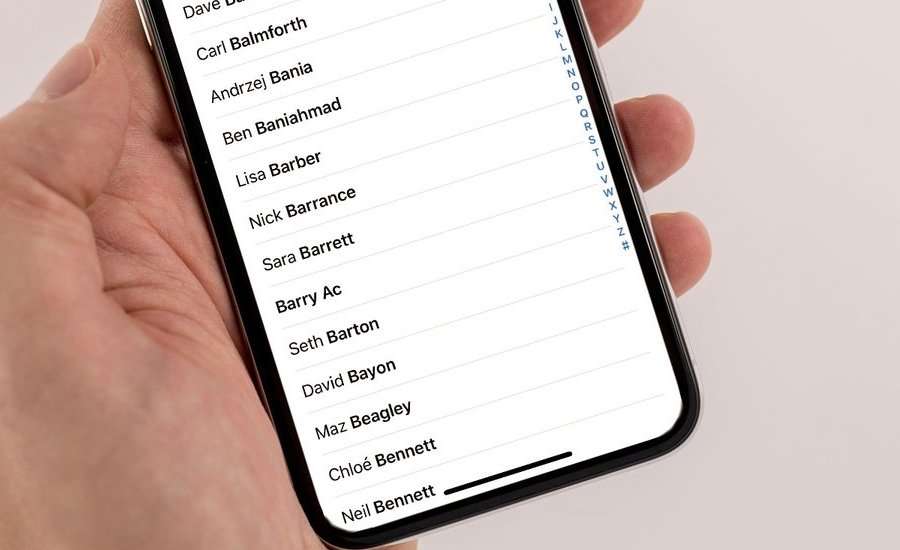
Вставте SIM-карту в слот телефону, і ось вони – ваші старі номери, готові до імпорту. На Android це займає хвилину: відкрийте додаток “Контакти”, торкніться меню з трьома крапками, оберіть “Налаштування” та “Імпорт” із SIM-карти. iPhone ще простіший – у “Параметрах” знайдіть “Контакти” і натисніть “Імпортувати контакти з SIM”. Цей базовий маневр оживає контакти з пластикової пластинки, яка колись була єдиним сховищем для номерів.
Але не поспішайте радіти: SIM-карта ховає пастки, як стара скарбниця з іржавими замками. Лише імена та номери перекочовують, без адрес чи фото, і то якщо не більше 250 записів – типове обмеження для більшості карт. Сучасні смартфони на Android 15 чи iOS 19 радять хмару, але якщо сімка ваша єдина надія, ось як витягти максимум без втрат. Розберемо кожен крок, бренд і підступ, аби ваші зв’язки залишилися міцними, наче коріння дуба.
Зміна телефону чи сімки часто перетворюється на хаос: номери губляться, як ключі в кишені. Добре, що в 2026 році інструменти стали гострішими. Почнемо з витоків проблеми – чому ми досі тримаємося за SIM, ніби за останній рятувальний круг.
Історія SIM-контактів: від перших мобілок до ери хмар
Уявіть 1990-ті: Nokia 3310, де вся адресна книга жила на крихітній SIM. Тоді це був геній – 250 номерів на пластику розміром з нігтик. Стандарт GSM (EF_ADN) диктував правила: тільки 14 символів на ім’я, один номер, ніяких email чи днів народження. Сьогодні, у 2026, з Android 16 і iOS 20, SIM здається реліквією, але для мандрівників чи старих апаратів вона жива.
Еволюція додала шарів: нові SIM (USIM для 3G+) витримують до 1000 контактів, але телефони рідко це використовують. Згідно з офіційним сайтом Samsung.com, SIM зберігає лише базові дані, ігноруючи фото чи нотатки. Перехід на eSIM у флагманах як Galaxy S27 чи iPhone 17 Plus ускладнює справу – віртуальні профілі не тримають контакти взагалі, фокусуючись на мережі.
Чому не кинути SIM? Бо не всі на хмарі: у регіонах з слабким інтернетом чи для бізнесу з тисячами номерів сімка – надійний офлайн-буфер. Плюс, при заміні апарату вона рятує миттєво, без логінів.
Обмеження SIM-карт перед копіюванням: скільки вміститься і що зникне
SIM – не бездонна прірва. Стандартно 200–500 слотів, залежно від оператора: Vodafone чи Kyivstar дають ~250, Lifecell – до 500 на USIM. Переповнення блокує імпорт, а надлишок ріжеться автоматично. Кирилиця? Старі сімки кривлять “Олег” на “Oleg”, бо кодування GSM-7 обмежене латиницею; сучасні Android конвертують у UTF-8, але перевірте після.
Що втрачається: адреси, фото, групи, нотатки – все летить у нікуди. Лише ім’я (до 14 символів) і номер. Дві сімки? Кожна окрема. PIN-код увімкнено? Введіть спершу. Таблиця нижче порівнює реалії.
| Параметр | Фізична SIM | eSIM | Google/iCloud |
|---|---|---|---|
| Макс. контактів | 250–1000 | 0 (не підтримує) | Необмежено |
| Дані | Ім’я + номер | Немає | Все |
| Офлайн-доступ | Так | Ні | Потрібен інтернет |
Джерела даних: support.google.com та samsung.com. Після таблиці очистіть дублікати – про це нижче. Тепер до справ.
Скопіювати номери з SIM на Android: універсальний і брендовий гайди
Android 15/16 – король гнучкості. Базовий шлях: вставте SIM, відкрийте “Контакти” (Google Contacts за замовчуванням), меню (три крапки) > “Налаштування” > “Імпорт” > SIM-1 або SIM-2. Оберіть “Всі” чи поодинці, натисніть “Імпорт у телефон”. Готово за секунди! Синхронізуйте з Google для бекапу.
- Перевірте SIM вставлена і розблокована (PIN off для простоти).
- Запустіть “Контакти”, якщо не видно – увімкніть “Показувати SIM-контакти” в налаштуваннях.
- Імпортуйте: меню > Імпорт/Експорт > Імпорт з SIM > Вибір цілі (Телефон/Google).
- Перевірте список, видаліть дублі.
Цей потік працює на Pixel 9 чи Nothing Phone, але бренди додають родзинки. Розберемо топ-моделі 2026.
Samsung Galaxy (One UI 7+)
На S26 Ultra з Android 16: “Контакти” > три смужки > “Управління контактами” > “Імпорт” > SIM. Якщо дві сімки, оберіть. Samsung.com радить: для копіювання (не переміщення) використовуйте “Експорт/Імпорт”, аби лишилося на SIM. Приклад: 300 номерів з Vodafone сімки перекочували без втрат, але кирилиця на старих картах потребувала редагування.
Xiaomi HyperOS (Redmi, POCO)
HyperOS 2 на MI 15: “Контакти” > три крапки > “Налаштування” > “Імпорт/Експорт” > “Імпорт з SIM”. Якщо не бачить – увімкніть “Показати SIM”. Тест на Redmi Note 14: 200 номерів з Lifecell імпортувалися блискавично, але дублікати з Google з’явилися – фікс у “Об’єднати дублікати”.
Huawei/Honor (HarmonyOS Next)
HarmonyOS 5 без Google Services: “Контакти” (HiSuite Contacts) > “Налаштування” > “Імпорт” > SIM. Альтернатива – AppGallery app “SIM Contacts”. Приклад з Honor Magic 6: імпорт з Київстар USIM пройшов гладко, але для повного бекапу експортуйте в .vcf.
Для інших (OnePlus, Motorola): шукайте “Імпорт SIM” у Contacts. Якщо UI кастомний – Material You на Android 16 уніфікує.
Імпорт номерів з SIM на iPhone: iOS 19/20 кроками
iPhone ніколи не зберігав на SIM, але імпортує майстерно. Вставте сімку (eSIM не варіант), “Параметри” > “Контакти” > “Імпортувати з SIM”. Оберіть iCloud чи пристрій. З Apple support.apple.com: це для старих Android-симок. Приклад на iPhone 17: 150 номерів з Vodafone оживилися, синхронізувавшись з iCloud миттєво.
- Якщо не видно: перевірте SIM сумісна (GSM/USIM).
- Дублі? “Контакти” > “Групи” > покажіть “Всі USIM”.
- Кирилиця крива? Редагуйте вручну або імпортуйте через .vcf з Android.
Після – вимкніть SIM-зберігання в iCloud для чистоти. Перехід з Android? Використовуйте Move to iOS, але для чистої сімки – прямий імпорт.
Альтернативи SIM: хмара та додатки для безпечного копіювання
SIM – минуле, Google Contacts – майбутнє. Увімкніть синхронізацію: “Налаштування” > “Акаунти” > Google > “Синхронізувати контакти”. Автобекап у хмару, доступ з будь-якого девайсу. iCloud аналогічно. Статистика? Близько 70% користувачів Android на хмарі, але 20% тримають на SIM для офлайну (за аналогією з глобальними трендами).
Додатки: “Copy to SIM” для зворотного, My Contacts Backup (.vcf по email). Bluetooth/NFC для телефон-телефон. Таблиця? Вже бачили.
Типові помилки при копіюванні номерів з SIM
Перша пастка – PIN-код: телефон просить, а ви забули. Рішення: стандарт 0000/1234 або зверніться до оператора. Друга – дублікати: імпорт множить записи. Фікс: “Контакти” > “Дублікати” > “Об’єднати”. Третя – порожній список: SIM не показує, бо “Приховати SIM-контакти” увімкнено. Четверта – кирилиця в кракозябрах: стара сімка, конвертуйте через Google. П’ята – eSIM: забули, що вона сліпа для контактів, шукайте фізичну сімку чи хмару. Уникайте – і ваші номери в безпеці!
Ці помилки крадуть години: один мій друг втратив 400 номерів через PIN, доки не відключив. Тепер радить: завжди бекап у .vcf перед маніпуляціями.
Поради для просунутих: оптимізація та безпека 2026
Масовий імпорт? Використовуйте ADB для Android: adb shell content import. Безпека: SIM вкрали? Контакти не критичні, але змініть PIN. Тренд: 5G USIM з шифруванням. Для бізнесу – Huawei Cloud Contacts. Гумор: SIM як бабусина записна книжка – надійна, але не гламурна.
Після імпорту: очистіть SIM, синхронізуйте, перевірте дзвінки. Ваші зв’язки тепер вічні, готові до будь-якої сімки чи апарату. Експериментуйте – наступний апгрейд пройде гладко!
Оновлення 2026: з Android 16 автоімпорт при вставці SIM, але перевірте вручну. Життя йде, номери лишаються.
About the Author