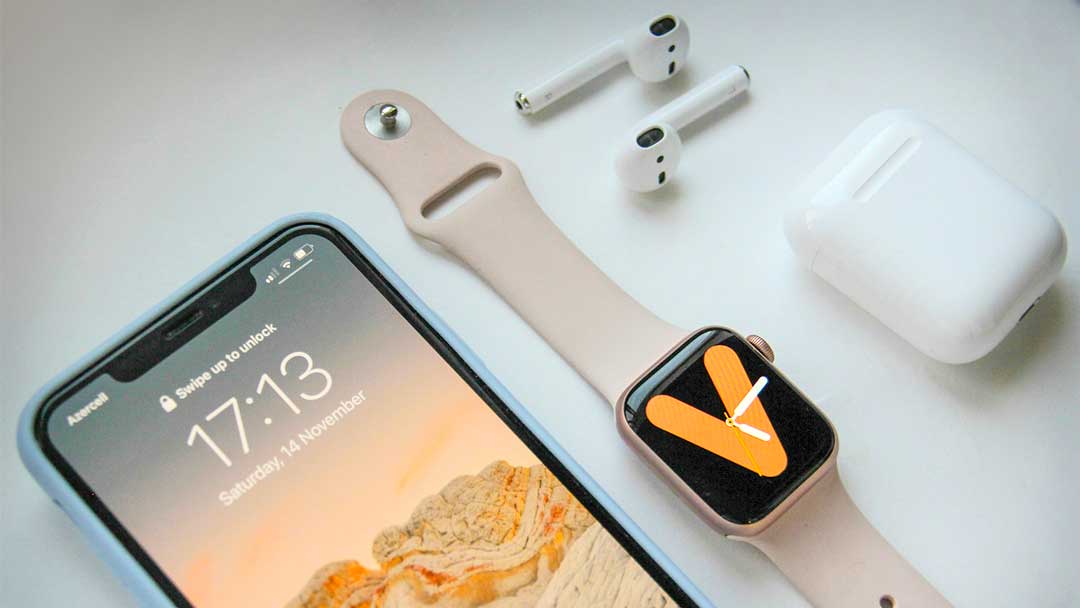
Оновлення iOS відбувається прямо в налаштуваннях телефону: відкриваєте «Параметри», переходите в «Загальні», торкаєте «Оновлення ПЗ» і натискаєте «Викачати й інсталювати», якщо доступна нова версія. Станом на березень 2026 року актуальною є iOS 26.3 з усіма виправленнями безпеки та новими можливостями. Перед початком обов’язково створіть резервну копію даних через iCloud або комп’ютер, під’єднайте пристрій до зарядки та стабільного Wi-Fi. Цей простий процес займає від 15 до 45 хвилин залежно від розміру оновлення і швидкості інтернету, а результат — свіжий інтерфейс, краща продуктивність і захист від вразливостей.
Для новачків цей шлях здається магією: телефон сам перевіряє наявність апдейту і пропонує його одним дотиком. Просунуті користувачі йдуть далі — налаштовують автоматичні оновлення, тестують бета-версії або відновлюють систему через комп’ютер, коли бездротовий спосіб не спрацьовує. Головне — не поспішати і дотримуватися послідовності, бо правильне оновлення перетворює ваш iPhone на потужніший і безпечніший інструмент щоденного життя.
Оновлення iOS не просто додає цифри до версії — воно приносить реальні зміни, від швидшого відкриття додатків до нових функцій штучного інтелекту. Якщо ви досі користуєтеся старою версією, телефон може втратити актуальні патчі безпеки, а деякі додатки перестануть працювати стабільно. Саме тому регулярне оновлення стає звичкою, яка зберігає дані і нерви.
Чому варто оновлювати iOS регулярно
Кожна нова версія iOS приносить не лише візуальні покращення, а й серйозні виправлення вразливостей, які хакери могли б використати. У 2026 році Apple продовжує фокусуватися на безпеці: iOS 26.3 закрила понад десяток критичних дір у системі, включаючи проблеми з доступом до пам’яті та конфіденційних даних. Без оновлення ваш пристрій стає легкою мішенню для шкідливого ПЗ, особливо якщо ви користуєтеся банківськими додатками чи зберігаєте особисті фото.
Продуктивність теж зростає. Старіші моделі iPhone 11 чи 12 після оновлення до iOS 26 працюють помітно швидше завдяки оптимізації коду та покращенню керування батареєю. Багато користувачів відзначають, що після апдейту додатки запускаються на 20-30% швидше, а екран реагує без затримок навіть під навантаженням. Це особливо відчутно на iPhone SE або 13-й серії, де нова система розкриває потенціал апаратної частини.
Крім того, оновлення відкриває доступ до свіжих фіч. У iOS 26 з’явився прозорий дизайн Liquid Glass, який робить іконки та віджети ніби плаваючими над екраном. Apple Intelligence тепер глибше розуміє контекст повідомлень, допомагає з перекладом у реальному часі та створює персональні полінг у Messages. Якщо не оновити, ви просто пропустите ці зручності, які роблять щоденне спілкування та роботу приємнішими.
Підготовка до оновлення: що перевірити перед стартом
Перший і найважливіший крок — резервна копія. Без неї всі контакти, фото та налаштування можуть зникнути в разі збою. Використовуйте iCloud: зайдіть у «Параметри» > ваш Apple ID > iCloud > «Резервне копіювання iCloud» і натисніть «Створити резервну копію зараз». Альтернатива — комп’ютер через Finder на Mac або додаток Apple Devices на Windows. Процес займає 5-15 хвилин, але дає спокій.
Далі перевірте вільне місце на пристрої. Оновлення iOS 26 вимагає від 4 до 6 ГБ вільного простору. Якщо місця мало, телефон сам запропонує тимчасово видалити деякі додатки — після інсталяції вони повернуться автоматично. Перевірте сумісність: iOS 26 працює на iPhone 11, 11 Pro, 11 Pro Max, усіх моделях 12-17 серій, iPhone SE другого покоління та новіших. Старіші моделі, як XR чи XS, залишаються на попередніх версіях.
Під’єднайте зарядку та Wi-Fi. Оновлення не запуститься на батареї нижче 50% або без стабільного інтернету. Якщо ви в дорозі, краще дочекатися дому — перерваний процес може призвести до необхідності відновлення через комп’ютер.
Простий спосіб: оновлення бездротовим шляхом
Відкрийте «Параметри» і прокрутіть до «Загальні». Натисніть «Оновлення ПЗ» — телефон автоматично перевірить сервери Apple. Якщо iOS 26.3 доступна, з’явиться кнопка «Викачати й інсталювати». Торкніться її, введіть код-пароль і дочекайтеся завершення. Під час завантаження можна користуватися телефоном, але на етапі інсталяції пристрій перезавантажиться кілька разів.
Процес триває від 20 хвилин до години. Після цього телефон запуститься з новим інтерфейсом, і ви відразу помітите зміни в анімаціях та швидкості. Якщо оновлення не з’являється, спробуйте перезапустити пристрій або змінити мережу Wi-Fi — іноді VPN блокує з’єднання з серверами Apple.
Цей спосіб ідеальний для більшості користувачів, бо не вимагає додаткового обладнання. Він працює на всіх сумісних iPhone та iPad, і Apple постійно вдосконалює його стабільність.
Автоматичні оновлення iOS — зручно і без турбот
Щоб забути про ручне оновлення назавжди, увімкніть автоматичний режим. У «Параметри» > «Загальні» > «Оновлення ПЗ» > «Автоматичні оновлення» активуйте «Автоматична інсталяція». Тепер телефон сам завантажуватиме і встановлюватиме нові версії вночі, коли заряджається і під’єднаний до Wi-Fi. Ви отримаєте лише сповіщення перед фінальним кроком.
Є й окремий параметр для системних файлів — він оновлює базові компоненти без перезавантаження. Це особливо зручно для людей, які не хочуть відволікатися на перевірки. Багато користувачів відзначають, що після активації автоматичних оновлень телефон завжди залишається у найкращій формі, а батарея тримається довше завдяки своєчасним оптимізаціям.
Якщо хочете контролювати процес, вимкніть автоматичну інсталяцію і залиште лише завантаження. Так ви зможете переглянути, що саме принесе нова версія, перед тим як встановити її.
Оновлення через комп’ютер: надійний варіант для складних випадків
Коли бездротовий спосіб не працює — бракує місця чи оновлення не видно — під’єднайте iPhone до комп’ютера. На Mac з macOS Catalina і новіше відкрийте Finder, виберіть пристрій у бічній панелі та натисніть «Пошук оновлень». На Windows використовуйте додаток Apple Devices або iTunes. Натисніть «Завантажити й оновити» і дотримуйтесь інструкцій.
Цей метод швидший за OTA і дозволяє оновити навіть при проблемах з інтернетом на телефоні. Він також корисний, якщо ви хочете зберегти дані при відновленні. Процес ідентичний: спочатку резервна копія, потім оновлення. Після завершення телефон перезавантажиться і покаже екран привітання з новою iOS.
Перевага — повний контроль. Ви можете вибрати точну версію і уникнути помилок, які іноді трапляються під час бездротового завантаження.
| Спосіб оновлення | Переваги | Недоліки | Коли використовувати |
|---|---|---|---|
| Бездротово (OTA) | Найпростіший, не потрібен комп’ютер | Потребує багато місця і стабільного Wi-Fi | Для щоденного використання, новачків |
| Автоматичні оновлення | Повністю автоматично, без участі | Менше контролю над часом | Якщо хочете забути про перевірки |
| Через комп’ютер | Швидше, працює без інтернету на телефоні | Потрібен кабель і комп’ютер | При проблемах або для старих пристроїв |
Дані в таблиці базуються на рекомендаціях служби підтримки Apple. Кожен спосіб має свої сценарії, але всі ведуть до однієї мети — свіжої і безпечної системи.
Для просунутих: бета-версії iOS та тестування новинок
Якщо ви любите першими пробувати нове, зареєструйтеся в Apple Beta Software Program на сайті beta.apple.com. Під’єднайте свій Apple ID, оберіть пристрій і увімкніть бета-оновлення в «Параметри» > «Загальні» > «Оновлення ПЗ» > «Бета-оновлення». Після цього телефон почне отримувати тестові збірки iOS 26 перед офіційним релізом.
Бета-версії дають доступ до функцій на місяці раніше: наприклад, покращеного Apple Intelligence чи Live Translation. Але будьте готові до багів — батарея може розряджатися швидше, а деякі додатки глючити. Просунуті користувачі завжди тримають резервну копію і можуть відкотитися до стабільної версії через комп’ютер.
Це ідеальний варіант для ентузіастів, які хочуть впливати на розвиток системи через відгуки Apple. Головне — не встановлювати бету на основний пристрій, якщо ви не готові до можливих сюрпризів.
Типові помилки при оновленні iOS та як їх виправити
Помилка 1: Бракує місця на пристрої. Телефон пише, що потрібно звільнити гігабайти. Рішення просте — дозвольте системі тимчасово видалити додатки або вручну очистіть кеш великих програм, як Instagram чи Netflix. Після оновлення все повернеться.
Помилка 2: Оновлення не з’являється. Перезапустіть телефон, вимкніть VPN і спробуйте іншу мережу. Іноді допомагає скидання налаштувань мережі в «Параметри» > «Загальні» > «Перенести або скинути iPhone» > «Скинути» > «Скинути налаштування мережі».
Помилка 3: Зависання під час інсталяції. Якщо екран замер на яблучку, примусово перезавантажте: швидко натисніть і відпустіть гучність вгору, потім вниз, потім утримуйте бокову кнопку. Після цього під’єднайте до комп’ютера і відновіть через Finder.
Помилка 4: Батарея розряджується швидше після оновлення. Це тимчасово — дайте телефону 2-3 дні на індексацію. Вимкніть фонове оновлення додатків і перевірте в «Параметри» > «Батарея», які процеси споживають енергію.
Помилка 5: Додатки не запускаються. Перевстановіть їх з App Store або зачекайте наступного патчу. Apple швидко виправляє такі проблеми в мінорних оновленнях.
Ці ситуації трапляються частіше на старих моделях або при слабкому інтернеті, але з правильними діями телефон повертається до життя за лічені хвилини. Головне — не панікувати і використовувати офіційні методи відновлення.
Що чекає після оновлення: нові можливості iOS 26
Після встановлення iOS 26 екран ніби оживає завдяки Liquid Glass — іконки набувають легкої прозорості та глибини. Messages отримали опитування та динамічні фони, а Apple Intelligence тепер не просто відповідає на запитання, а допомагає планувати день чи перекладати розмови вживу. На iPhone 15 і новіших це працює особливо плавно завдяки потужному процесору.
Продуктивність зростає на всіх підтриманих пристроях. Багато власників iPhone 13 відзначають, що система стала легшою, анімації плавнішими, а автономність покращилася на 10-15% після оптимізації. Якщо ви любите ігри чи монтаж відео, нова версія дасть відчутний приріст швидкості.
Безпека теж на висоті — постійні патчі закривають дірки, про які ви навіть не підозрювали. Оновлений iPhone відчувається свіжим і готовим до нових пригод, чи то робота, чи подорожі з друзями. Експериментуйте з налаштуваннями, пробуйте нові віджети — і ви швидко звикнете до змін.
Оновлення iOS — це завжди крок вперед, який робить ваш пристрій розумнішим і надійнішим. З кожною версією Apple доводить, що навіть через роки після покупки телефон продовжує радувати новими можливостями і стабільною роботою. Тримайте систему актуальною — і ваш iPhone залишиться вірним помічником на довгі роки.
About the Author