Голосовий супровід на телефоні — це функція доступності, яка перетворює пристрій на справжнього співрозмовника. Вона озвучує все, що відбувається на екрані, змінює жести керування і допомагає людям з порушеннями зору комфортно користуватися гаджетом. Проте коли вона вмикається випадково, телефон раптово починає «розмовляти» з кожним дотиком, а звичні жести перестають працювати. Багато хто в такій ситуації відчуває справжню паніку: екран реагує не так, як завжди, а голос безперервно коментує дії.
Коротка відповідь на питання «як відключити голосовий супровід» залежить від операційної системи. На Android це зазвичай TalkBack — утримуйте обидві клавіші гучності кілька секунд або скажіть Google Асистенту відповідну команду. На iPhone це VoiceOver — тричі натисніть бічну кнопку або скористайтеся Siri. Якщо ці швидкі способи не спрацьовують, доведеться пройти в налаштування з урахуванням нових жестів.
Далі розберемо все поетапно, з урахуванням різних брендів, версій систем станом на 2026 рік і типових проблем, які виникають у користувачів.
Що таке голосовий супровід і чому він раптово активується
Голосовий супровід — це екранний диктор, який читає вголос елементи інтерфейсу, сповіщення та дії користувача. На Android його називають TalkBack, на iOS — VoiceOver. Функція чудово допомагає незрячим людям, але для решти вона часто стає несподіваним «сюрпризом».
Активується вона найчастіше через випадкове утримання обох клавіш гучності (на Android), через певні жести або через налаштування доступності. Іноді достатньо ненароком затиснути кнопки під час розмови чи коли телефон лежить у кишені. На деяких моделях Huawei, Honor чи Xiaomi додаткові шари оболонки можуть додавати свої комбінації. Після активації телефон переходить у режим спеціальних можливостей: одинарний дотик лише виділяє елемент, а для вибору потрібен подвійний дотик. Звичне гортання стає прокруткою двома пальцями.
Розуміння цих змін — перший крок до спокійного вирішення проблеми. Коли ви знаєте, чому жести «зламалися», паніка минає швидше.
Як вимкнути TalkBack на Android: швидкі та надійні способи
На більшості Android-пристроїв (включаючи Pixel, Samsung, Xiaomi, Realme) основний метод — комбінація клавіш гучності. Це працює в більшості версій Android 14–16 станом на 2026 рік.
Утримуйте одночасно клавішу збільшення та зменшення гучності протягом 3–5 секунд. Почуєте характерний звуковий сигнал або вібрацію — TalkBack вимкнеться. Якщо нічого не відбувається, спробуйте ще раз або перейдіть до наступного методу.
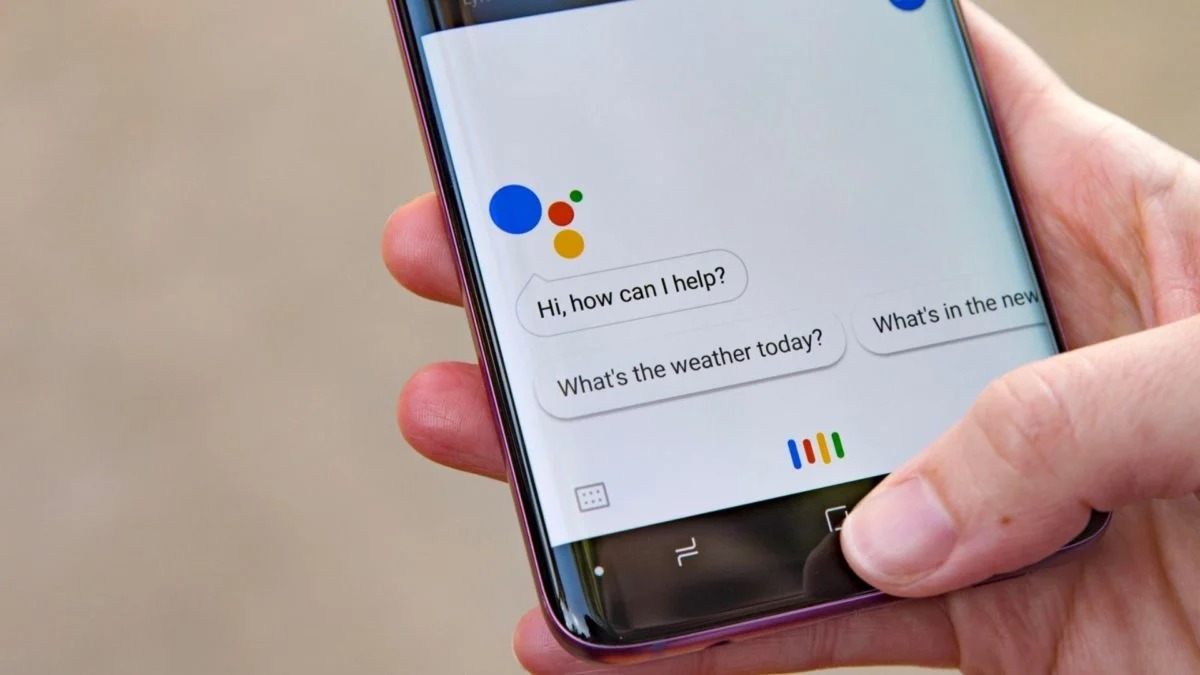
Другий швидкий варіант — Google Асистент. Скажіть чітко: «Ok Google, вимкни TalkBack» або «Вимкни голосовий супровід». Асистент зазвичай реагує навіть коли TalkBack активний, хоча іноді потрібно трохи почекати на підтвердження.
Якщо клавіші та асистент не допомогли, доведеться заходити в налаштування. Тут важливо знати жести TalkBack:
- Один палець проводить по екрану — переміщує фокус (озвучується те, на чому зупинився).
- Подвійний дотик — підтверджує вибір (аналог звичайного тапу).
- Два пальці проводять угору/вниз — гортають список або сторінку.
- Два пальці проводять ліворуч/праворуч — перемикають між елементами в деяких меню.
Щоб вимкнути через налаштування:
- Проведіть двома пальцями вниз від верхнього краю екрана (відкриється шторка сповіщень).
- Проведіть ще раз двома пальцями вниз, щоб розгорнути шторку повністю.
- Знайдіть іконку шестерінки (Налаштування), виділіть її одним пальцем і двічі торкніться, щоб відкрити.
- Прокрутіть двома пальцями до розділу «Спеціальні можливості» або «Доступність» і двічі торкніться.
- Знайдіть «TalkBack» або «Голосовий супровід», відкрийте і вимкніть перемикач «Використовувати TalkBack».
Після вимкнення обов’язково перевірте налаштування ярликів: зайдіть у «Спеціальні можливості» → «TalkBack» і вимкніть «Комбінацію клавіш для виклику TalkBack». Це запобіжить повторній активації.
Особливості для популярних брендів
На Samsung додатково можна сказати Bixby: «Вимкни TalkBack». Оболонка One UI іноді додає свої жести, але комбінація гучності працює стабільно.
На Huawei та Honor утримуйте обидві клавіші гучності або використовуйте «HiVoice»/«Celia», якщо асистент активний. У деяких моделях потрібно спочатку розблокувати екран жестами TalkBack.
На Xiaomi/Redmi/Poco шлях той самий, що й у чистому Android. Якщо телефон на MIUI/HyperOS, перевірте також розділ «Додаткові налаштування» → «Спеціальні можливості».
Якщо жоден спосіб не спрацьовує (телефон завис або жести не реагують), спробуйте перезавантажити пристрій: затисніть кнопку живлення на 10–20 секунд або одночасно з клавішею гучності.
Як вимкнути VoiceOver на iPhone
На iPhone голосовий супровід називається VoiceOver. Він активується рідше випадково, але коли це трапляється, жести повністю змінюються: одинарний дотик озвучує елемент, подвійний — активує його, три пальці гортають сторінку.
Найшвидший спосіб — тричі швидко натиснути бічну кнопку (на моделях з Face ID) або кнопку «Додому» (на старих iPhone). Якщо ярлик настроєний саме на VoiceOver, функція вимкнеться одразу.
Якщо ярлик не налаштований або не працює, використовуйте Siri. Скажіть: «Привіт, Siri, вимкни VoiceOver» або «Turn off VoiceOver». Голосовий асистент зазвичай справляється навіть у цьому режимі.
Повний шлях через налаштування:
- Відкрийте «Параметри» (значок шестерінки). З VoiceOver активним проведіть одним пальцем по екрану, щоб знайти іконку, і двічі торкніться.
- Перейдіть у «Доступність» (Accessibility).
- Виберіть «VoiceOver».
- Вимкніть перемикач угорі.
На iOS 18–19 (актуально в 2026 році) інтерфейс майже не змінився, тому шлях залишається стабільним. Якщо телефон заблокований, спочатку розблокуйте його звичайним способом (Face ID або Touch ID все одно працюють), а потім виконуйте кроки.
Якщо нічого не допомагає: додаткові рішення та профілактика
Іноді телефон реагує погано через одночасну роботу кількох функцій доступності або через оновлення системи. У такому випадку:
- Спробуйте примусове перезавантаження: на Android затисніть кнопку живлення + гучність вниз на 10–15 секунд. На iPhone — швидко натисніть і відпустіть кнопку гучності вгору, потім вниз, а потім затисніть бічну кнопку до появи логотипу Apple.
- Підключіть телефон до комп’ютера і скористайтеся програмою для відновлення (Finder на Mac або iTunes/Apple Devices на Windows для iPhone; ADB-команди для Android, якщо є досвід).
- Зверніться до сервісного центру виробника — іноді проблема криється в апаратній частині або глибоких налаштуваннях.
Щоб уникнути повторної активації, одразу після вимкнення перевірте ярлики доступності. На Android вимкніть комбінацію клавіш гучності. На iPhone зайдіть у «Параметри» → «Доступність» → «Ярлик доступності» і приберіть VoiceOver зі списку.
| Система | Швидкий спосіб | Через налаштування | Додатковий варіант |
|---|---|---|---|
| Android (TalkBack) | Утримувати обидві клавіші гучності 3–5 секунд | Налаштування → Спеціальні можливості → TalkBack → вимкнути | Команда Google Асистенту |
| iPhone (VoiceOver) | Тричі натиснути бічну кнопку | Параметри → Доступність → VoiceOver → вимкнути | Команда Siri |
Ця таблиця дає швидкий огляд основних шляхів. Використовуйте її як шпаргалку, коли телефон «заговорить» у найневдалий момент.
Поради, щоб голосовий супровід більше не вмикався випадково
Після першого «інциденту» багато хто одразу вимикає всі ярлики доступності. Це розумний крок: зайдіть у налаштування доступності і перевірте, чи не активні інші функції на кшталт «Магніфікатор» чи «Перемикання керування».
Навчіть близьких або себе швидко реагувати: запам’ятайте комбінацію гучності на Android і потрійне натискання на iPhone. Це займає кілька секунд і рятує нерви.
Якщо телефоном користуються діти або літні люди, попередьте їх про можливість випадкової активації. Іноді достатньо пояснити, що утримувати обидві клавіші гучності довго не варто.
Регулярно оновлюйте систему — виробники іноді покращують алгоритми розпізнавання жестів і зменшують кількість випадкових спрацьовувань.
Якщо проблема повторюється часто, перевірте, чи не пошкоджені клавіші гучності або чи не встановлені сторонні додатки, які змінюють жести.
Голосовий супровід — корисний інструмент, який за лічені секунди може перетворити телефон на «розмовляючого монстра» для звичайного користувача. Тепер ви знаєте, як швидко повернути все на місце і як запобігти повторенню ситуації. Збережіть цю інструкцію або запам’ятайте хоча б один-два способи — і наступного разу ви впораєтеся за півхвилини без зайвого стресу.
About the Author