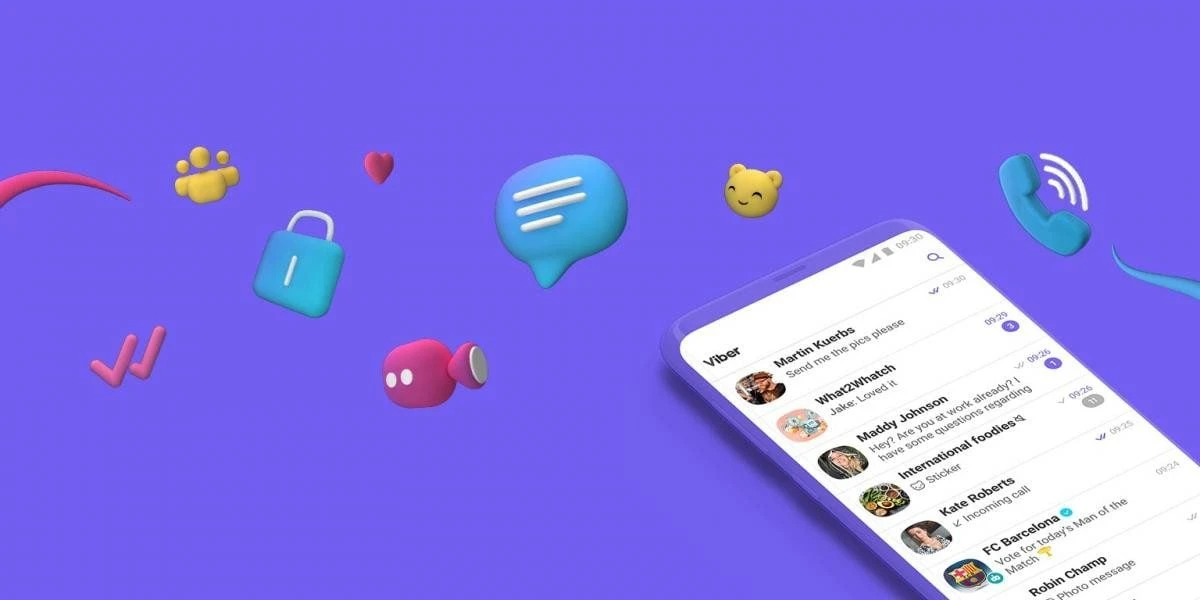
Синхронізація Вайбера між комп’ютером та телефоном дозволяє вести переписку безперервно: розпочати на великому екрані під час роботи та продовжити в дорозі на смартфоні. У 2026 році процес став ще стабільнішим завдяки оновленням multi-device, але вимагає правильної послідовності дій, оскільки телефон залишається основним пристроєм. Цей посібник охоплює всі нюанси — від підготовки до усунення типових збоїв — для користувачів будь-якого рівня.
Основна механіка полягає в тому, що десктопна версія працює як дзеркало мобільного акаунту. Повна історія чатів, контакти та багато медіафайлів передаються з телефону на комп’ютер через захищений QR-з’єднання. Зворотний напрямок (з ПК на телефон) відбувається автоматично після початкової синхронізації або через відновлення бекапу. Це забезпечує реальний час оновлень за умови стабільного інтернету.
Для початківців процес займає 5–10 хвилин, досвідчені користувачі оцінять тонкощі з бекапами та multi-device. Головне — телефон завжди має бути активним як primary device.
Чому синхронізація Вайбера важлива для сучасного користувача
Сучасний ритм життя змушує перемикатися між пристроями десятки разів на день. Вайбер на комп’ютері дає комфорт великого екрану для тривалих розмов, перегляду медіа чи роботи в групових чатах, тоді як телефон забезпечує мобільність. За даними офіційних джерел, синхронізація охоплює текстові повідомлення, багато медіафайлів, контакти та навіть стікери, куплені в додатку.
У 2026 році з інтеграцією ChatGPT та покращеними груповими дзвінками (до 20 учасників) безперервність стає ще ціннішою. Користувачі, які ігнорують синхронізацію, часто втрачають контекст розмов або витрачають час на ручний пошук історії. Пряма синхронізація через QR-код працює швидше, ніж хмарні бекапи, особливо для великих обсягів даних.
Підготовка пристроїв: що потрібно перевірити перед стартом
Перед запуском синхронізації переконайтеся в базових умовах, щоб уникнути розчарувань. Обидва пристрої повинні мати стабільне підключення до інтернету — бажано Wi-Fi з швидкістю від 5 Мбіт/с. Оновіть Вайбер до останньої версії: на телефоні через App Store або Google Play, на комп’ютері — через офіційний сайт viber.com.
Перевірте вільне місце: на телефоні для початкової синхронізації може знадобитися 100 МБ – кілька ГБ залежно від історії чатів. На комп’ютері переконайтеся, що відкриті необхідні порти (інформація на help.viber.com). Для Android та iOS телефон має бути основним пристроєм — десктоп не може стати primary.
Чек-ліст перед стартом:
- Оновлений Вайбер на обох пристроях.
- Активний акаунт на телефоні з підтвердженим номером.
- Стабільний інтернет на Wi-Fi.
- Дозволи на доступ до камери на телефоні для сканування QR.
- Резервна копія чатів у Google Drive (Android) або iCloud (iOS).
Покрокова інструкція для синхронізації на Android та iOS
Процес майже ідентичний для обох платформ, з невеликими відмінностями в меню. Почніть з установки десктопної версії.
- Завантажте Viber для Windows/Mac з офіційного сайту viber.com/download. Запустіть інсталятор і завершіть установку.
- Відкрийте програму на комп’ютері — з’явиться великий QR-код.
- На телефоні відкрийте Вайбер → натисніть «Ще» (три крапки або лінії внизу) → знайдіть іконку QR-сканера (або «Сканувати QR-код»).
- Наведіть камеру телефону на QR-код з екрану комп’ютера. Підтвердьте всі запити ОС та додатка (дозволи на підключення).
- На телефоні натисніть «Синхронізувати». Процес почнеться — спочатку з’являться недавні чати, потім завантажиться повна історія.
Для Android сканер часто відкривається автоматично в меню «Ще». На iOS шукайте в «Більше» → «Сканувати QR-код». Час синхронізації залежить від обсягу даних: кілька хвилин для легких акаунтів, до 10–15 для насичених медіа.
Особливості роботи з десктопною версією: від QR-коду до повної історії
Після першого з’єднання десктоп стає повноцінним продовженням телефону. Нові повідомлення надходять у реальному часі на обидва пристрої. Однак деякі функції (наприклад, певні стікери чи повноцінні відеодзвінки) можуть відрізнятися.
Для примусової ресинхронізації деактивуйте сесію комп’ютера з телефону: «Ще» → «Налаштування» → «Обліковий запис» → «Комп’ютери та планшети» → «Деактивувати» поруч з потрібним пристроєм. Потім повторіть сканування QR. Це очищає локальні дані на ПК і запускає повну передачу з телефону.
Досвідчені користувачі можуть керувати кількома вторинними пристроями (до 5 у 2026 році), але телефон завжди лишається центром.
Поширені помилки та як їх уникнути
Багато користувачів стикаються з типовими пастками:
- Сканування QR не працює — використовуйте стандартну камеру телефону, а не сторонні сканери. Спробуйте фронтальну та задню камери, переконайтеся в хорошому освітленні.
- Синхронізація зупиняється на півдорозі — не закривайте додатки під час процесу. Слабкий сигнал Wi-Fi часто стає причиною; перейдіть ближче до роутера.
- Відсутність старої історії — десктоп показує лише те, що синхронізувалося. Перевірте бекапи в налаштуваннях телефону.
- Деактивовано не той пристрій — завжди перевіряйте список перед підтвердженням, бо дані на вторинному пристрої можуть бути втрачені.
Уникайте сторонніх джерел для завантаження Viber — це ризики безпеки та несумісність.
Що робити, коли синхронізація не працює: діагностика та рішення
Якщо після сканування чати не з’являються:
- Перезапустіть обидва пристрої та перевірте інтернет.
- Оновіть додатки до найновіших версій.
- Деактивуйте та повторно підключіть сесію ПК з телефону.
- Перевірте дозволи: камера, інтернет, контакти.
- Для повільного завантаження медіа — залиште пристрої ввімкненими на Wi-Fi на ніч.
У нашій практиці ми стикалися з випадком, коли корпоративний фаєрвол блокував порти — відкриття їх вирішило проблему за хвилини. Якщо нічого не допомагає, зверніться до підтримки Viber з описом помилки.
Порівняння варіантів: хмарні бекапи vs пряма синхронізація
| Варіант | Швидкість | Обсяг даних | Платформи | Зручність для початківців |
|---|---|---|---|---|
| Пряма QR-синхронізація | Висока (хвилини) | Чати + медіа (обмежено) | Phone ↔ PC | Висока |
| Хмарний бекап (Drive/iCloud) | Середня | Повна історія + медіа | Phone ↔ Phone | Середня |
| Сторонні інструменти (MobileTrans тощо) | Залежить | Повна з вибіркою | Cross-platform | Низька (платні) |
Пряма синхронізація ідеальна для щоденного використання між телефоном і комп’ютером. Бекапи — для переходу на новий телефон. Джерело: офіційна документація Viber.
Міні-кейс: як синхронізація врятувала робочий день
Один наш знайомий фрілансер працював над терміновим проєктом у груповому чаті. Телефон розрядився під час зустрічі, але завдяки синхронізації з ноутбуком він продовжив обговорення без втрат. За 2 хвилини після підключення вся історія оновилася, а нові повідомлення прийшли в реальному часі. Такий сценарій типовий для тих, хто поєднує роботу та особисте спілкування.
FAQ: відповіді на найгостріші питання
Чи можна синхронізувати Вайбер з комп’ютера на новий телефон?
Прямо — ні. Використовуйте хмарний бекап з старого телефону або Wi-Fi transfer між однаковими платформами.
Чи зберігається історія на комп’ютері після деактивації?
Локальні дані можуть бути видалені. Завжди тримайте телефон як primary.
Як синхронізувати тільки певні чати?
Вбудованих інструментів для вибіркової синхронізації немає — передається вся доступна історія.
Чи працює синхронізація без інтернету?
Ні, потрібне стабільне з’єднання для початкового зв’язку та оновлень.
Що з безпекою?
Viber використовує end-to-end encryption. QR-з’єднання захищене, але не ігноруйте оновлення.
Синхронізація Вайбера перетворює розрізнені пристрої на єдину екосистему. Регулярно створюйте бекапи та тримайте програми в актуальному стані — і ви завжди будете на зв’язку. Якщо у вас залишилися специфічні питання щодо вашої конфігурації, експериментуйте обережно та спостерігайте за оновленнями додатка.
About the Author