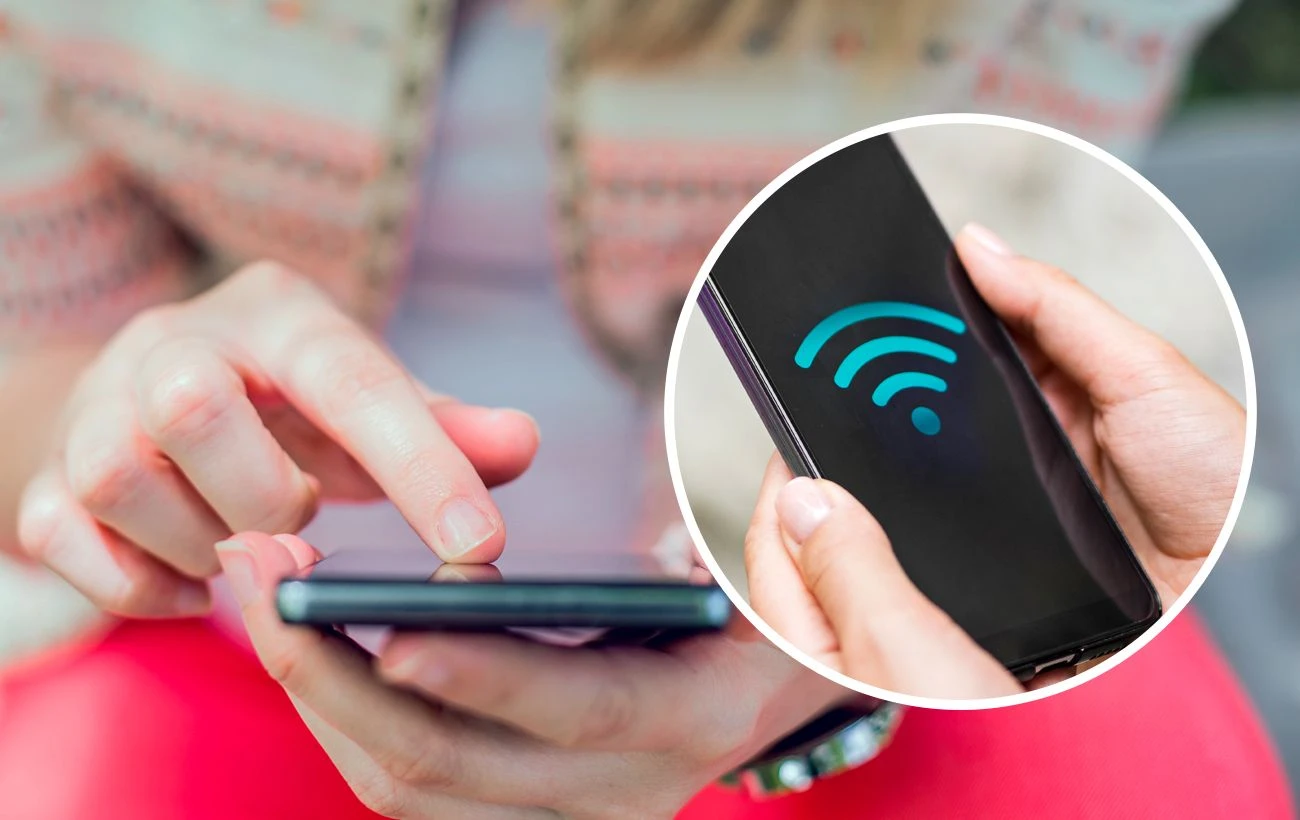
Пароль від вайфаю часто стає справжнім головним болем, коли потрібно підключити новий гаджет, а старий забуто. Найшвидший варіант — перевернути роутер і знайти етикетку знизу: там поруч з SSID стоїть ключ доступу, зазвичай 8–12 символів. Якщо наклейка стерлася або пароль уже змінили, переходьте до налаштувань підключеного пристрою — комп’ютера, смартфона чи планшета. Сучасні операційні системи дозволяють переглянути збережений пароль за кілька кліків без додаткових програм.
Для Windows 11 достатньо зайти в Параметри → Мережа та Інтернет → Властивості поточної мережі та натиснути «Показати» біля поля пароля. На Android 10 і новіших версіях у розділі «Збережені мережі» з’являється кнопка «Поділитися», яка генерує QR-код і відкриває ключ після підтвердження біометрії. На iPhone з iOS 16+ пароль ховається в налаштуваннях Wi-Fi і розблоковується Face ID чи кодом. Ці методи працюють лише для мереж, до яких пристрій уже підключався раніше.
Якщо жоден гаджет не підключений, заходьте в веб-інтерфейс роутера через 192.168.0.1 або 192.168.1.1. Логін і пароль за замовчуванням — admin/admin або admin/password. Там у розділі «Бездротові мережі» чи «Wireless» ключ видно відкрито. Головне — робити це з кабельного підключення або вже відомої мережі, щоб уникнути блокування.
Найпростіший спосіб: етикетка на роутері та документація
Кожен виробник роутерів — TP-Link, Keenetic, Asus, Xiaomi — друкує заводські дані на наклейці знизу корпусу. SSID — це назва мережі, а поруч або нижче стоїть рядок «Wi-Fi Password», «Key» чи «WPA-PSK». Символи часто дрібні, тому візьміть телефон і сфотографуйте наклейку при хорошому освітленні. Якщо роутер стоїть у важкодоступному місці, перевірте коробку від пристрою або паперовий мануал — там зазвичай є точна копія.
Заводський пароль рідко змінюють, тому для нових роутерів цей метод працює в 90 % випадків. Але якщо ви вже заходили в налаштування і встановили власний ключ, етикетка стає марною. У такому разі переходьте до наступних варіантів. Пам’ятайте: пароль за замовчуванням часто слабкий — комбінація цифр і букв без складності, тому після першого підключення обов’язково змініть його на унікальний.
Доступ до панелі адміністратора роутера: універсальний метод
Підключіться до роутера кабелем Ethernet або через уже відому мережу. Відкрийте браузер і введіть у рядку адреси 192.168.0.1, 192.168.1.1 або routerlogin.net — точну адресу завжди вказано на тій самій наклейці. Логін і пароль зазвичай admin/admin. Якщо ви змінювали їх раніше, введіть актуальні дані.
У меню знайдіть вкладку «Wireless», «Wi-Fi Settings», «Бездротові мережі» або «Home Network». Там відображається поточний пароль у полі «Pre-Shared Key» або «Password». У деяких моделях (наприклад, TP-Link Archer) є окремий перемикач «Show Password». Для mesh-систем Keenetic або Deco у фірмовому додатку Tether чи Keenetic App пароль видно відразу після входу в акаунт адміністратора.
Якщо роутер від провайдера (Київстар, Vodafone, Lifecell), часто є фірмовий застосунок. У ньому розділ «Мій роутер» або «Налаштування обладнання» дозволяє переглянути і змінити ключ без входу в браузер. Це зручно для новачків, бо не треба запам’ятовувати IP-адреси. Після змін пароль оновиться на всіх пристроях автоматично, але краще перезавантажити роутер для стабільності.
Як дізнатись пароль від вайфаю на Windows 10 та 11
У Windows 11 Microsoft спростив процес до максимуму. Клацніть правою кнопкою на іконці Wi-Fi в панелі завдань, оберіть «Параметри мережі та Інтернету», далі «Властивості» поточної мережі. Поруч з полем «Пароль мережі Wi-Fi» з’явиться кнопка «Показати». Система запитає підтвердження облікового запису Microsoft або локального PIN — і ключ з’явиться відкритим.
Для всіх збережених мереж (навіть неактивних) використовуйте класичний спосіб. Натисніть Win + S, введіть «Панель керування», перейдіть у «Мережа та Інтернет» → «Центр керування мережами та спільним доступом». Клацніть на назві активного з’єднання, потім «Властивості бездротового зв’язку» → вкладка «Безпека» → поставте галочку «Показувати символи». Пароль з’явиться в полі «Ключ безпеки мережі».
Просунутий варіант — командний рядок. Запустіть cmd від імені адміністратора і введіть:
- netsh wlan show profiles — список усіх збережених мереж.
- netsh wlan show profile name=”Назва_мережі” key=clear — деталі, де в рядку «Key Content» буде пароль.
Цей метод працює навіть на Windows 10 і не вимагає графічного інтерфейсу. Якщо комп’ютер корпоративний, адміністратор може заблокувати показ паролів через групові політики — тоді знадобиться доступ до реєстру або допомога ІТ-відділу.
Перегляд пароля на Mac, Linux та інших системах
На macOS відкрийте «Зв’язку ключів» (Keychain Access) через Spotlight. У пошуку введіть назву вашої Wi-Fi мережі, двічі клацніть на записі, поставте галочку «Показати пароль» і введіть пароль адміністратора Mac. Ключ з’явиться миттєво. Це працює для всіх мереж, до яких Mac підключався за останні роки.
У Linux (Ubuntu, Mint) використовуйте термінал: nmcli device wifi show-password або перевірте файл /etc/NetworkManager/system-connections/. Для ChromeOS зайдіть у «Налаштування» → «Мережа» → виберіть мережу → «Додаткові параметри» і подивіться ключ. Навіть на Smart TV чи телевізорах з Android TV є розділ «Збережені мережі» в налаштуваннях Wi-Fi.
Як дізнатись пароль від вайфаю на Android-смартфонах
Починаючи з Android 10 Google дозволив переглядати паролі без root. Відкрийте «Налаштування» → «Мережа та інтернет» → «Wi-Fi» → «Збережені мережі». Оберіть потрібну, натисніть «Поділитися» або іконку ока. Система попросить розблокувати телефон відбитком, Face ID чи PIN — і покаже пароль або QR-код для швидкого сканування іншим пристроєм.
На Samsung, Xiaomi, Realme інтерфейс трохи відрізняється: іноді потрібно зайти в «Додаткові налаштування» або «Розширені». Якщо телефон старий (Android 9 і нижче), доведеться використовувати додатки на кшталт WiFi Key Recovery, але вони вимагають root-доступу і не завжди безпечні. Краще оновіть систему або скористайтеся роутером.
QR-код — зручна сучасна фішка 2025–2026 років. Гість просто сканує код камерою і підключається без введення символів. Це особливо корисно в кав’ярнях чи офісах, де не хочуть диктувати пароль уголос.
Пароль від Wi-Fi на iPhone та iPad
З iOS 16 Apple зробила доступ до паролів максимально безпечним. Перейдіть у «Налаштування» → «Wi-Fi», знайдіть мережу, натисніть іконку «i» поруч. Торкніться поля «Пароль» — система попросить Face ID, Touch ID або код блокування. Пароль скопіюється в буфер обміну або відобразиться відкрито. Те саме працює для iPadOS.
Для всіх збережених мереж натисніть «Редагувати» у верхньому правому куті списку Wi-Fi. Кожен запис можна розблокувати і скопіювати ключ. Якщо пристрій не оновлений до iOS 16, пароль доведеться шукати через Mac, підключений до тієї ж мережі, або через роутер.
Додаткові інструменти та програми
Для Windows є безкоштовні утиліти на кшталт WirelessKeyView від NirSoft — вони витягують усі збережені паролі в один клік. На Android без root рідко що працює, але для root-користувачів є WiFi Password Viewer. Уникайте сумнівних програм з Play Market — вони можуть містити шкідливе ПЗ і красти дані.
Менеджери паролів (Bitwarden, LastPass, 1Password) зберігають Wi-Fi ключі разом з іншими логінами. Якщо ви додасте їх вручну один раз, надалі доступ буде миттєвим на всіх пристроях. Фірмові застосунки роутерів (TP-Link Tether, Keenetic, Asus Router) дозволяють керувати мережею дистанційно і бачити пароль у розділі «Мої мережі».
| Метод | Пристрій | Складність | Потрібне підключення | Переваги |
|---|---|---|---|---|
| Етикетка роутера | Будь-який | Дуже низька | Ні | Швидко, без техніки |
| Веб-панель роутера | Комп’ютер/смартфон | Середня | Так (кабель або мережа) | Повний контроль |
| Налаштування ОС | Windows, Android, iOS | Низька | Так | Зручно, без додаткових програм |
| Командний рядок netsh | Windows | Середня | Так | Всі збережені мережі |
Джерело даних: офіційні інструкції виробників роутерів та операційних систем.
Типові помилки новачків при пошуку пароля від вайфаю
Багато хто намагається знайти пароль, не підключившись до мережі — система просто не покаже ключ. Інша поширена помилка — введення неправильного IP-адреси роутера (замість 192.168.0.1 пробують google.com). Деякі забувають, що після скидання роутера пароль повертається до заводського, але всі пристрої відключаються.
Не варто довіряти стороннім «хакерським» програмам — вони часто крадуть ваші дані. І головна помилка: ігнорування безпеки. Якщо гості постійно просять пароль, краще створити окрему гостьову мережу з тимчасовим ключем, щоб не ризикувати основною.
Ще одна пастка — зміна пароля в додатку, але забуття зберегти зміни. Завжди перевіряйте, чи блимає індикатор Wi-Fi після оновлення.
Сучасні тренди та поради на 2026 рік
Mesh-системи та Wi-Fi 7 роутери керуються виключно через мобільні додатки — там пароль видно одним тапом. QR-коди для підключення стали стандартом: генеруйте їх у налаштуваннях і роздруковуйте на холодильнику для гостей. Провайдери в Україні пропонують хмарне керування — достатньо авторизуватися в особистому кабінеті, і ключ з’явиться в розділі обладнання.
Змінюйте пароль кожні 3–6 місяців, використовуйте комбінацію великих, малих літер, цифр і символів довжиною від 12 символів. Увімкніть WPA3, якщо роутер підтримує — це захищає від brute-force атак. Якщо часто забуваєте ключі, переходьте на менеджер паролів або біометрію в смартфоні.
У разі повної втрати доступу натисніть кнопку Reset на роутері 10–15 секунд — пристрій повернеться до заводських налаштувань. Після цього налаштуйте все заново, але збережіть новий пароль у надійному місці. Так ви завжди матимете доступ до свого цифрового простору без зайвих нервів.
Експериментуйте з гостьовими мережами, плануйте розклад роботи Wi-Fi і насолоджуйтесь стабільним з’єднанням. Світ бездротового інтернету стає дедалі зручнішим, головне — знати, де шукати той самий ключ, який відкриває двері до швидкості та комфорту.
About the Author