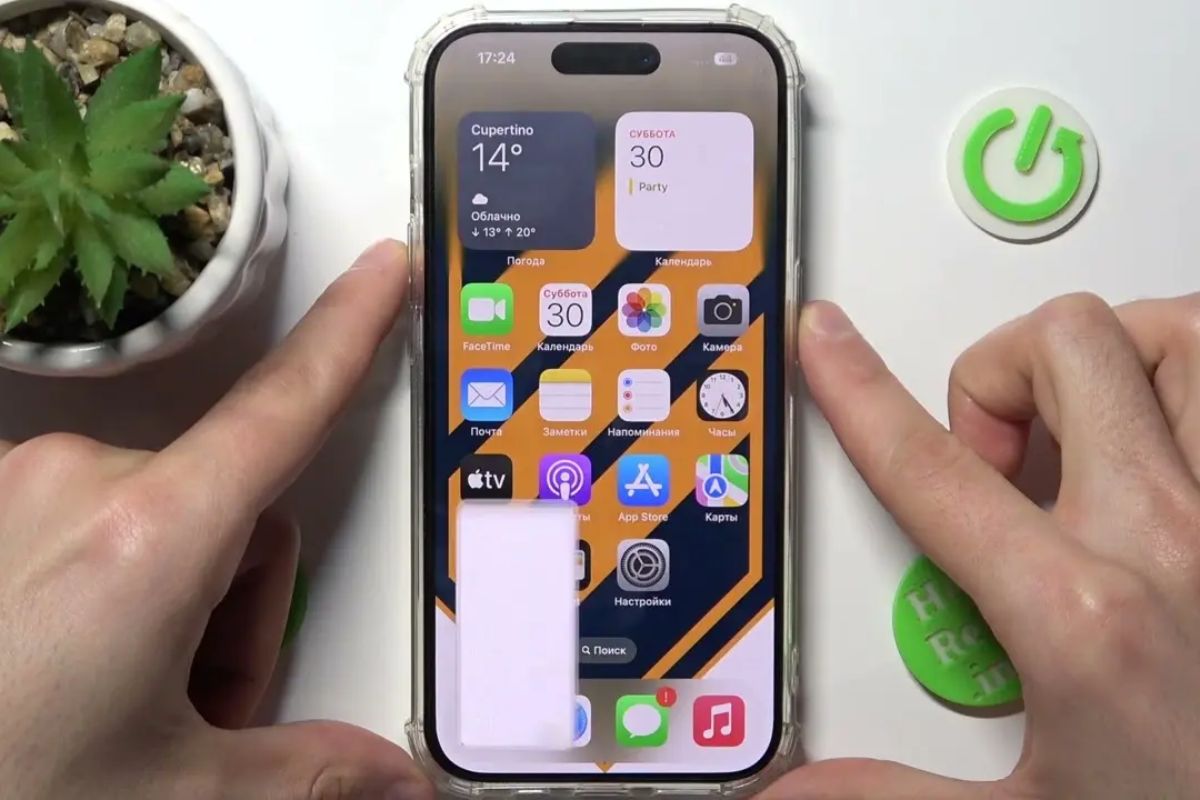
Зробити скріншот на айфоні займає секунди, але комбінація кнопок залежить від моделі. На сучасних iPhone з Face ID використовують бічну кнопку і збільшення гучності, на старіших з кнопкою «Початок» — іншу пару.
Окрім класичного способу є зручні альтернативи: дотик до задньої панелі, віртуальна кнопка AssistiveTouch і навіть голосова команда Siri. Усі вони працюють на актуальній iOS станом на 2026 рік.
Нижче — покрокові інструкції для будь-якої моделі, поради щодо редагування та вирішення типових проблем.
Основний спосіб для iPhone з Face ID
Цей метод підходить для iPhone X, 11, 12, 13, 14, 15, 16 і новіших моделей без фізичної кнопки «Початок».
- Відкрийте екран, який хочете зберегти.
- Одночасно натисніть бічну кнопку (праворуч) і кнопку збільшення гучності (ліворуч).
- Одразу відпустіть обидві кнопки.
Екран коротко блимне, пролунає звук затвора (якщо не увімкнено беззвучний режим). У лівому нижньому куті з’явиться мініатюра скріншота. Натисніть на неї, щоб одразу відредагувати, або проведіть пальцем ліворуч — знімок збережеться у «Фото».
Головне — натискати кнопки саме одночасно і швидко відпускати. Якщо тримати довше, телефон може викликати Siri або вимкнути екран.
Скріншот на iPhone з кнопкою «Початок»
Для моделей з Touch ID (iPhone SE 2-го і 3-го покоління, iPhone 8 і старіші) комбінація інша.
- На iPhone SE (2020/2022) та iPhone 8: одночасно натисніть бічну кнопку і кнопку «Початок».
- На ще старіших моделях (iPhone 7 і раніше): верхню кнопку і «Початок».
Принцип той самий — швидке одночасне натискання і відпускання. Мініатюра з’явиться внизу зліва.
Швидка шпаргалка:
- Face ID (X і новіші) → Бічна + Гучність+
- З кнопкою Home → Home + Бічна/Верхня
Скріншот без кнопок: Back Tap і AssistiveTouch
Якщо кнопки незручні, тугі або ви часто робите знімки однією рукою, увімкніть альтернативні способи.
Дотик до задньої панелі (Back Tap)
Функція доступна з iOS 14 на iPhone 8 і новіших.
- Зайдіть у Налаштування → Універсальний доступ → Дотик → Дотик до задньої панелі.
- Оберіть «Подвійний дотик» або «Потрійний дотик».
- У списку дій виберіть «Знімок екрана».
Тепер достатньо двічі (або тричі) постукати по задній кришці телефону. Працює навіть у чохлі, хоча іноді потрібно стукати трохи сильніше.
AssistiveTouch
Віртуальна кнопка на екрані.
- Налаштування → Універсальний доступ → Дотик → AssistiveTouch → увімкніть.
- У меню «Меню верхнього рівня» або в налаштуваннях дотику призначте дію «Знімок екрана».
Після цього скріншот можна робити одним натисканням на плаваючу кнопку.
Повноекранний (довгий) скріншот у Safari
Коли потрібно зберегти цілу вебсторінку, а не лише видиму частину:
- Зробіть звичайний скріншот у Safari.
- Натисніть на мініатюру.
- У верхній частині оберіть вкладку «Вся сторінка» (Full Page).
- Відредагуйте за потреби і збережіть. Файл зазвичай потрапляє у «Файли» як PDF.
Ця функція найкраще працює саме в Safari. В інших додатках повний знімок доступний не завжди.
Де знайти збережені скріншоти
Усі звичайні знімки екрана потрапляють у програму «Фотографії» → альбом «Снимки екрана» (або «Screenshots»). Їх також видно в загальній стрічці «Медіатека».
Повноекранні знімки з Safari частіше зберігаються у «Файли» у форматі PDF.
| Спосіб | Моделі | Зручність |
|---|---|---|
| Бічна + Гучність+ | Face ID (X і новіші) | Найшвидший |
| Home + Бічна | З кнопкою Home | Класичний |
| Back Tap | iPhone 8+ | Без кнопок, однією рукою |
| AssistiveTouch | Усі | Коли кнопки не працюють |
Дані актуальні для iOS станом на 2026 рік.
Поширені помилки:
- Тримати кнопки занадто довго — замість скріншота вмикається Siri або вимикається екран.
- Натискати не ті кнопки (наприклад, гучність вниз замість вгору).
- Забувати, що мініатюра зникає через кілька секунд, якщо її не торкнутися.
Редагування одразу після знімка
Після появи мініатюри натисніть на неї. Відкриється редактор, де можна обрізати зображення, додати стрілки, текст, виділити фрагмент або розмити частину екрана. Після редагування натисніть «Готово» і оберіть, куди зберегти — у «Фото», «Файли» чи надіслати одразу.
За моїм досвідом використання різних способів протягом місяця найзручнішим для щоденної роботи виявився Back Tap — він дозволяє робити знімок, не змінюючи хватку телефона.
Що робити, якщо скріншот не робиться
Спочатку перевірте, чи не увімкнено функцію «Керований доступ» або обмеження часу екрана. Перезавантажте iPhone. Якщо кнопки фізично пошкоджені — одразу переходьте на Back Tap або AssistiveTouch. У крайньому випадку можна попросити Siri: «Зроби скріншот».
У нашій практиці ми стикалися з випадком, коли після оновлення iOS комбінація кнопок перестала спрацьовувати стабільно. Увімкнення Back Tap повністю вирішило проблему.
Короткі відповіді
Як зробити скріншот на iPhone 15/16?
Бічна кнопка + збільшення гучності одночасно.
Чи можна без кнопок?
Так — через Back Tap або AssistiveTouch.
Де зберігаються скріншоти?
У «Фотографії» → альбом «Снимки екрана».
Як зняти довгу сторінку?
У Safari після звичайного скріншота оберіть «Вся сторінка».
Зробити скріншот на айфоні можна кількома способами, і кожен має свої переваги. Класична комбінація кнопок залишається найшвидшою для більшості користувачів, а Back Tap і AssistiveTouch рятують, коли кнопки незручні або не працюють. Освоївши один-два методи, ви зможете миттєво зберігати будь-яку інформацію з екрана — від переписки до важливих квитанцій.
About the Author