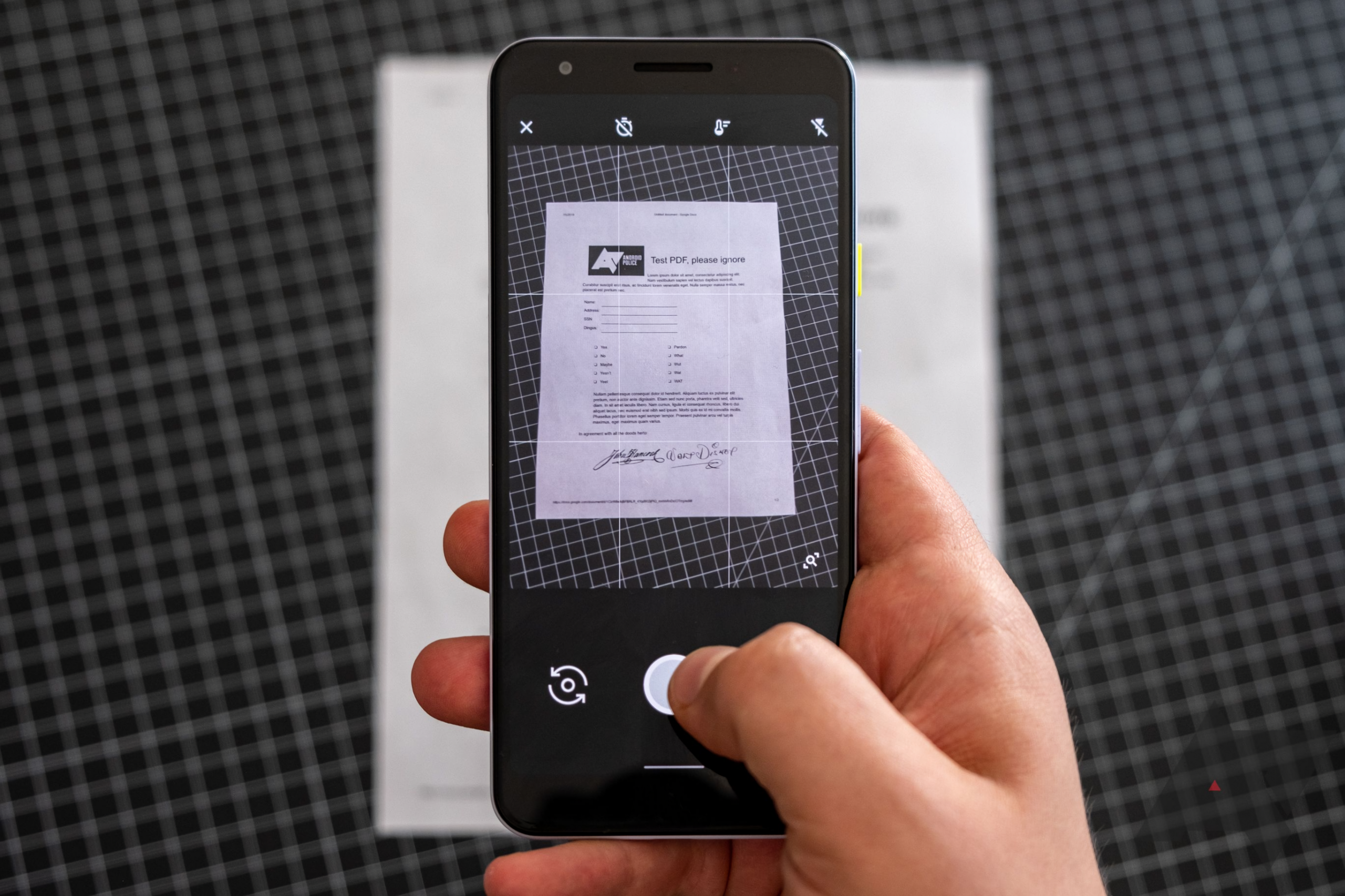
Як відсканувати документ на телефоні: покроковий гайд для всіх
Смартфон у кишені — це не просто гаджет для дзвінків чи перегляду мемів, а справжній портативний офіс, здатний замінити громіздкий сканер. Потрібно терміново надіслати копію договору, квитанції чи старої фотографії? Ваш телефон може впоратися з цим за кілька хвилин, перетворюючи папір на цифровий файл із якістю, що вражає. Сьогодні ми розберемо, як відсканувати документ на телефоні, використовуючи вбудовані функції, додатки та кілька хитрощів, щоб результат виглядав так, ніби його зробили на професійному обладнанні. Готові? Тоді вперед до деталей!
Чому сканування на телефоні — це зручно і швидко
Пам’ятаєте ті часи, коли для сканування доводилося шукати найближчий копі-центр або возитися з величезним сканером, який займає пів столу? Сучасні смартфони змінили гру. Завдяки потужним камерам і розумним алгоритмам вони дозволяють отримати чіткі копії документів будь-де: вдома, в кафе чи навіть у парку на лавці. Це економить час, гроші та нерви, особливо коли дедлайн підтискає, а потрібний файл має бути в пошті вже за годину.
Окрім того, сканування через телефон дає змогу одразу редагувати документ, ділитися ним через месенджери чи хмарні сервіси. І найголовніше — вам не потрібні спеціальні навички. Навіть якщо ви вперше тримаєте смартфон у руках, процес настільки інтуїтивний, що здається дитячою забавкою. А тепер давайте розберемо, з чого почати.
Підготовка до сканування: що потрібно знати перед стартом
Перш ніж хапати телефон і клацати камерою, варто підготуватися, щоб результат не розчарував. Дрібниці, на які багато хто не звертає уваги, можуть суттєво вплинути на якість скану. Ось кілька ключових моментів, які зроблять процес легким і ефективним.
Світло — ваш найкращий союзник. Якщо документ виглядає тьмяно чи на ньому з’являються тіні, жоден додаток не врятує ситуацію. Розташуйте папір у добре освітленому місці, бажано біля вікна в денний час. Уникайте прямого сонячного світла, яке може створити відблиски, і ламп із теплим жовтим відтінком — вони спотворюють кольори. Ідеально, якщо світло рівномірне, без різких контрастів.
Фон також грає роль. Покладіть документ на контрастну поверхню, наприклад, темний стіл, якщо папір білий. Це допоможе камері чітко розпізнати краї. І не забудьте розгладити аркуш — зморшки чи складки можуть зіпсувати скан, додавши непотрібних ліній. Якщо документ старий і крихкий, акуратно притисніть його склом або прозорою плівкою, щоб вирівняти.
Як відсканувати документ за допомогою вбудованих функцій телефону
Багато сучасних смартфонів мають вбудовані інструменти для сканування, які не потребують завантаження додаткових програм. Це особливо зручно, коли ви поспішаєте або не хочете захаращувати пристрій зайвими додатками. Розглянемо, як це працює на Android та iOS.
Сканування на iPhone (iOS)
Якщо у вас iPhone, вам пощастило — додаток “Нотатки” має вбудовану функцію сканування, яка працює як магія. Відкрийте програму, створіть нову нотатку або виберіть існуючу. Натисніть на значок камери в нижній частині екрана, а потім оберіть опцію “Сканувати документи”. Телефон сам увімкне камеру і запропонує навести її на документ.
Тримайте пристрій рівно, щоб рамка на екрані охопила весь аркуш. Система автоматично розпізнає краї, підлаштує перспективу і зробить знімок. Якщо освітлення погане, увімкніть спалах — iPhone сам запропонує це зробити. Після сканування ви можете обрізати зображення, змінити кольоровість (чорно-білий режим для тексту виглядає дуже професійно) і зберегти файл у форматі PDF. Готово! Залишається лише надіслати його через пошту чи месенджер.
Сканування на Android
На Android усе залежить від моделі телефону, але більшість пристроїв мають подібну функцію в додатку Google Drive. Відкрийте програму, натисніть на значок “плюс” у нижньому правому куті та виберіть “Сканувати”. Камера ввімкнеться, і вам потрібно буде навести її на документ. Google Drive автоматично визначає краї, але ви можете вручну їх підкоригувати.
Після знімка додаток пропонує зберегти файл у PDF або як зображення. Є можливість додати кілька сторінок до одного документа — ідеально для багатосторінкових договорів. А найприємніше, що скан одразу завантажується у хмару, тож ви не втратите його, навіть якщо телефон раптом “злетить”.
Найкращі додатки для сканування документів
Якщо вбудовані інструменти здаються вам обмеженими, або ви хочете більше функцій, як-от розпізнавання тексту чи редагування, зверніть увагу на спеціалізовані додатки. Вони перетворюють ваш телефон на справжній сканер із професійними можливостями. Ось кілька перевірених варіантів, які варто спробувати.
- Adobe Scan: Безкоштовний додаток із потужними функціями. Автоматично розпізнає текст (OCR), дозволяє редагувати скан, видаляти тіні та зберігати файли в PDF чи JPEG. Ідеально для роботи з важливими документами.
- CamScanner: Один із найпопулярних додатків у світі. Має платну версію, але безкоштовної вистачає для більшості завдань. Дозволяє додавати водяні знаки, регулювати контрастність і навіть друкувати скан через хмарний сервіс.
- Microsoft Lens: Чудовий вибір для тих, хто працює з офісними програмами. Інтегрується з OneDrive, розпізнає текст і навіть сканує дошки чи візитки, перетворюючи їх на цифрові копії.
Кожен із цих додатків має свої фішки, але об’єднує їх одне — простота у використанні. Встановіть той, що вам до душі, і експериментуйте з налаштуваннями, щоб отримати ідеальний результат. А якщо ви сумніваєтеся, який обрати, почніть із безкоштовних версій — вони часто покривають базові потреби.
Покрокова інструкція для сканування через додаток
Давайте розберемо процес сканування на прикладі популярного додатку, щоб ви могли повторити його без жодних труднощів. Кроки прості, але я додам кілька порад, які допоможуть уникнути типових помилок.
- Завантажте додаток із Google Play або App Store. Переконайтеся, що у вас достатньо пам’яті на телефоні, адже скановані файли можуть займати місце, особливо у високій якості.
- Відкрийте програму та дозвольте доступ до камери. Без цього сканування неможливе, тож не лякайтеся спливаючого вікна з проханням про дозвіл.
- Розташуйте документ на рівній поверхні та наведіть камеру. Більшість додатків автоматично визначають краї, але якщо цього не сталося, вручну налаштуйте рамку.
- Зробіть знімок. Якщо документ багатосторінковий, додайте наступні сторінки, натискаючи відповідну кнопку в додатку.
- Перевірте результат. Багато програм дозволяють обрізати, повертати чи змінювати кольори. Використовуйте чорно-білий режим для текстових документів — так вони виглядають чіткіше.
- Збережіть файл у потрібному форматі (PDF чи зображення) і виберіть місце зберігання: на телефоні чи в хмарі.
Цей процес займає не більше 5 хвилин, навіть якщо ви новачок. А з практикою ви навчитеся робити сканування буквально на ходу. Головне — не поспішайте на етапі фотографування, адже від якості знімка залежить усе.
Поради для ідеального скану: маленькі хитрощі
Деякі моменти здаються очевидними, але саме вони роблять різницю між “нормальним” і “вау” сканом. Ось кілька секретів, які я підгледів за роки роботи з цифровими копіями, і вони справді працюють.
- Тримайте телефон стабільно. Якщо руки тремтять, зображення буде розмитим. Використовуйте обидві руки або покладіть телефон на стійку поверхню, наприклад, стопку книг.
- Уникайте відблисків. Якщо на документі є глянцеві елементи (наприклад, ламінація), змінюйте кут зйомки, щоб світло не відбивалося в об’єктив.
- Перевіряйте роздільну здатність. У налаштуваннях камери чи додатка обирайте максимальну якість — це важливо для дрібного тексту.
Ці дрібниці здаються незначними, але вони економлять час на редагування і дозволяють отримати скан, який виглядає як із професійного обладнання. Спробуйте, і ви помітите різницю!
Типові помилки при скануванні та як їх уникнути
Типові помилки
- 😕 Погане освітлення: Тіні чи нерівне світло роблять текст нечитабельним. Завжди перевіряйте, чи документ добре освітлений, і уникайте зйомки в темряві.
- 📏 Неправильний кут зйомки: Якщо знімати під кутом, текст може виглядати спотвореним. Тримайте камеру паралельно до поверхні.
- 📜 Зморщений документ: Складки на папері створюють лінії на скані. Розгладжуйте аркуш перед зйомкою.
- 🔍 Низька якість: Деякі додатки за замовчуванням зберігають файли в низькій роздільній здатності. Завжди перевіряйте налаштування перед збереженням.
Помилки трапляються з усіма, але знання цих підводних каменів допомагає їх уникнути. Якщо щось пішло не так, не поспішайте видаляти скан — більшість додатків дозволяють редагувати зображення, щоб виправити дрібні недоліки.
Порівняння популярних додатків для сканування
Щоб вам було легше обрати інструмент, я склав таблицю з основними характеристиками трьох популярних додатків. Це допоможе зрозуміти, який із них підходить саме вам.
| Додаток | Безкоштовна версія | Розпізнавання тексту | Інтеграція з хмарою |
|---|---|---|---|
| Adobe Scan | Так | Так | Adobe Cloud |
| CamScanner | Так (з водяними знаками) | Так (у платній версії) | Власна хмара |
| Microsoft Lens | Так | Так | OneDrive |
Як бачите, кожен додаток має свої переваги, тож вибір залежить від ваших потреб. Якщо потрібна інтеграція з офісними програмами, Microsoft Lens — ваш варіант. А для професійного редагування краще підійде Adobe Scan.
Що робити зі сканованим документом далі
Отже, документ відсканований, і ви тримаєте в руках цифрову копію. Але що з нею робити? Можливостей безліч, і я розповім про найкорисніші. По-перше, збережіть файл у надійному місці. Хмарні сервіси, як-от Google Drive чи iCloud, ідеально підходять для цього — навіть якщо телефон загубиться, ваші дані залишаться в безпеці.
По-друге, подумайте про формат. PDF — універсальний варіант для офіційних документів, адже його можна відкрити на будь-якому пристрої. Якщо ж ви сканували фотографію чи візитку, JPEG може бути зручнішим для швидкого обміну. І не забудьте перейменувати файл, щоб потім не шукати його серед сотень “Scan_001”. Дайте назву, яка одразу пояснює вміст, наприклад, “Договір_2025”.
І наостанок, якщо документ важливий, зробіть резервну копію на зовнішньому носії чи іншому пристрої — це врятує вас у критичний момент.
Сканування на телефоні — це не просто зручність, а справжній порятунок у світі, де все переходить у цифру. Завдяки сучасним технологіям ви можете забути про громіздкі сканери та довгі черги в копі-центрах. Експериментуйте з додатками, налаштуваннями та способами зйомки, і ви здивуєтеся, наскільки якісним може бути результат. А якщо у вас є власні лайфхаки, діліться ними з друзями — адже хороші ідеї мають ширитися!
About the Author